
Mengelola Struktur Organisasi
Fitur "Organization Structure" di PeopleHub memungkinkan administrator untuk membuat, mengelola, dan menetapkan hierarki organisasi serta menugaskan karyawan ke unit-unit organisasi tersebut.
1. Mengakses Halaman Struktur Organisasi
-
Login ke panel admin PeopleHub Anda.
-
Pada menu navigasi di sisi kiri, di bawah bagian "Company", klik "Organization".
-
Anda akan diarahkan ke halaman "Organization Structure".
2. Memahami Tampilan Halaman Struktur Organisasi
Halaman ini terbagi menjadi beberapa bagian utama:
-
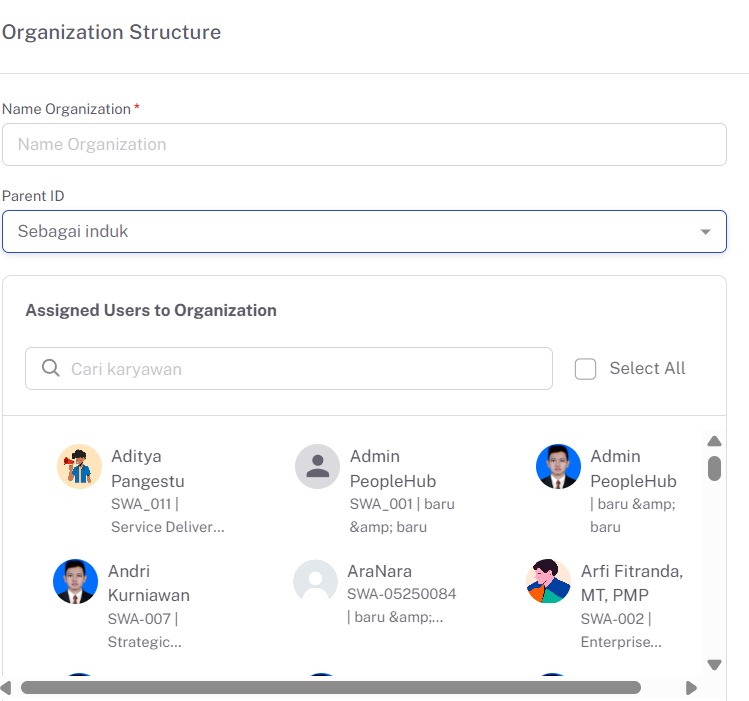
Area Input dan Manajemen Organisasi Baru (Kiri):
-
Name Organization: Kolom untuk memasukkan nama unit organisasi baru (misalnya, "Departemen Keuangan", "Divisi IT").
-
Parent ID: Dropdown untuk memilih induk dari unit organisasi yang sedang dibuat/diedit. Ini menentukan posisi unit dalam hierarki. Pilihan "Sebagai induk" berarti unit ini adalah level teratas atau tidak memiliki induk langsung yang lain.
-
Assigned Users to Organization: Area untuk mencari dan menugaskan karyawan ke unit organisasi ini.
-
Cari Karyawan: Kolom pencarian untuk menemukan karyawan berdasarkan nama atau ID.
-
Select All: Opsi untuk memilih semua karyawan yang ditampilkan.
-
Daftar karyawan dengan foto profil, nama, ID, dan unit organisasi saat ini (misalnya, "Aditya Pangestu SWA_011 | Service Deliver...").
-
-
-
Daftar Struktur Organisasi yang Ada (Kanan):
-
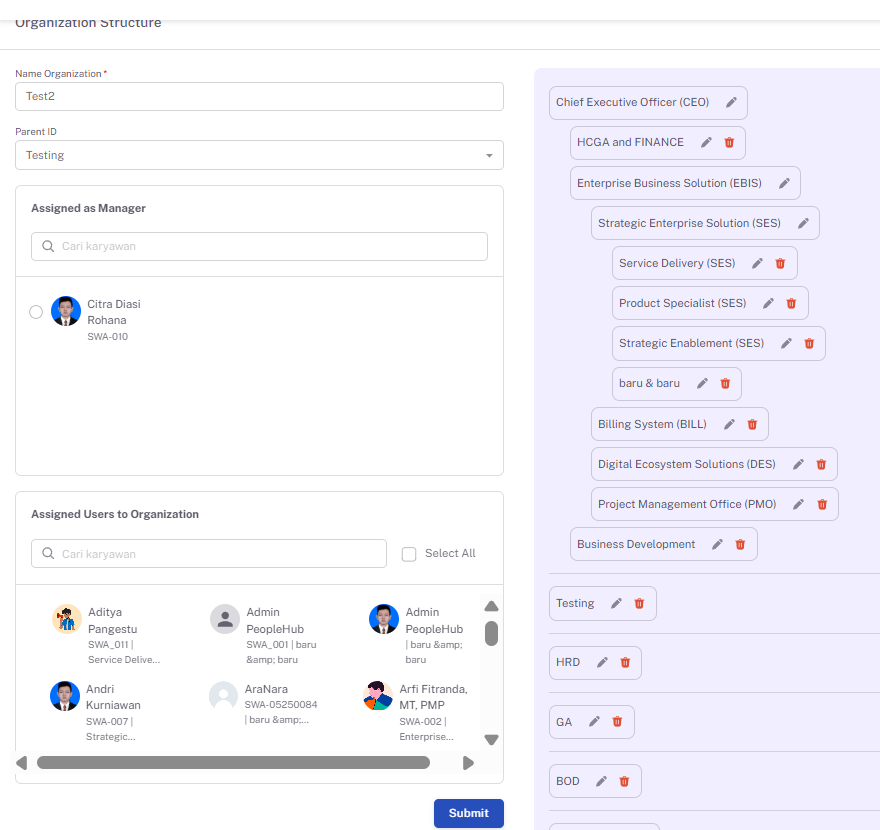
Menampilkan daftar unit-unit organisasi yang sudah ada dalam sistem dalam bentuk "tag" atau "chip".
-
Setiap unit menampilkan namanya (misalnya, "Chief Executive Officer (CEO)", "HCGA and FINANCE", "Enterprise Business Solution (EBIS)").
-
Di samping setiap unit, terdapat ikon tempat sampah (hapus) yang memungkinkan administrator untuk menghapus unit organisasi tersebut dan juga terdpat ikon pensil yang gunanya untuk mengubah data organisasi tersebut.
-
3. Membuat Unit Organisasi Baru
-
Pada kolom "Name Organization", masukkan nama unit organisasi yang ingin Anda buat (misalnya, "Departemen Pemasaran", "Tim Proyek X").
-
Pilih "Parent ID" dari dropdown:
-
Pilih unit organisasi yang akan menjadi atasan langsung dari unit yang sedang Anda buat.
-
Jika unit ini adalah unit tingkat atas atau tidak memiliki induk, biarkan sebagai "Sebagai induk".
-
-
Menugaskan Karyawan (Opsional):
-
Di bagian "Assigned Users to Organization", cari karyawan yang ingin Anda masukkan ke dalam unit organisasi ini.
-
Centang kotak di samping nama karyawan yang relevan. Anda bisa memilih lebih dari satu.
-
-
Setelah semua informasi diisi, cari tombol "Submit" klik tombol tersebut untuk menyimpan unit organisasi baru.
4. Mengubah Unit Organisasi yang Ada
-
Untuk mengubah detail unit organisasi yang sudah ada (misalnya, mengubah nama atau induknya), Anda mungkin perlu:
-
Pada daftar struktur organisasi di sisi kanan, temukan unit organisasi yang ingin Anda ubah.
-
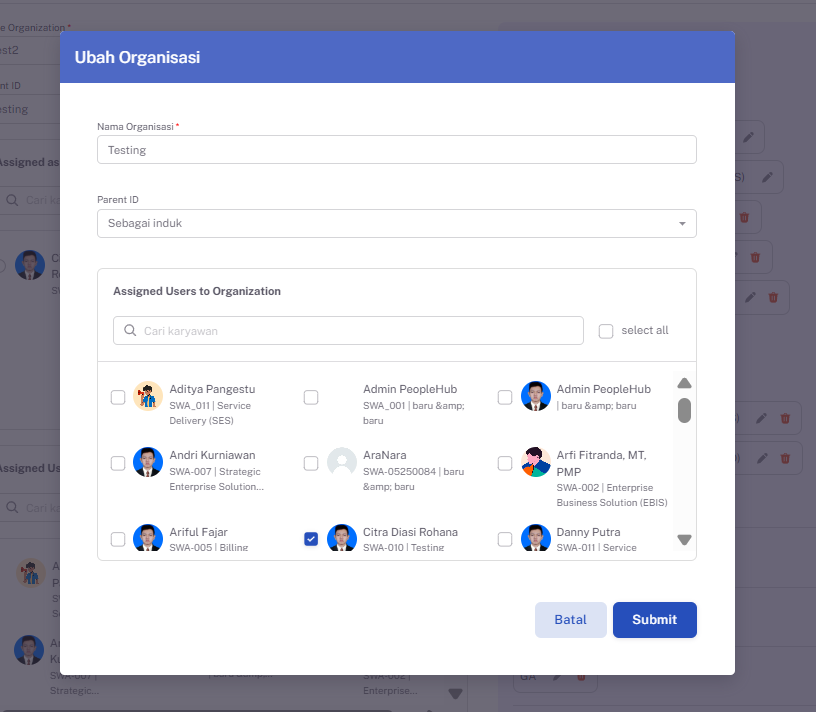
Klik ikon pensil (edit) di samping nama unit organisasi tersebut. Ini akan memuat detail unit organisasi ke area input di sisi kiri.
-
Lakukan perubahan yang diperlukan pada "Name Organization" atau "Parent ID". Anda juga dapat menambah atau mengurangi "Assigned Users to Organization".
-
Setelah selesai melakukan perubahan, klik tombol "Submit".
-
5. Menghapus Unit Organisasi
-
Pada daftar struktur organisasi di sisi kanan, temukan unit organisasi yang ingin Anda hapus.
-
Klik ikon tempat sampah (delete) di samping nama unit organisasi tersebut.
-
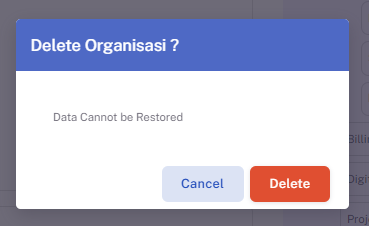
Sistem akan meminta konfirmasi penghapusan. Pastikan Anda ingin menghapus unit tersebut karena tindakan ini mungkin tidak dapat dibatalkan dan dapat memengaruhi penugasan karyawan.
-
Konfirmasi penghapusan.
-
PENTING: DISCLAIMER Unit organisasi tidak dapat dihapus apabila di dalamnya masih terdapat karyawan yang sudah ditugaskan (assigned). Pastikan semua karyawan telah dipindahkan atau dilepaskan dari unit organisasi tersebut sebelum mencoba menghapusnya.
-
Setelah memastikan tidak ada karyawan yang ditugaskan, konfirmasi penghapusan.
6. Menugaskan/Melepaskan Karyawan dari Organisasi
-
Saat Membuat/Mengubah Organisasi: Anda dapat menugaskan karyawan langsung dari bagian "Assigned Users to Organization" dengan mencentang nama mereka.
-
Melepaskan Karyawan: Untuk melepaskan karyawan dari unit organisasi, Anda mungkin perlu:
-
Mengakses detail unit organisasi tersebut dan menghapus centang pada nama karyawan.
-
Atau, melalui profil karyawan itu sendiri (jika ada fitur di modul "Employee Status" atau "Employee Id") untuk mengubah unit organisasinya.
-
No Comments