
Mengajukan Izin Kerja
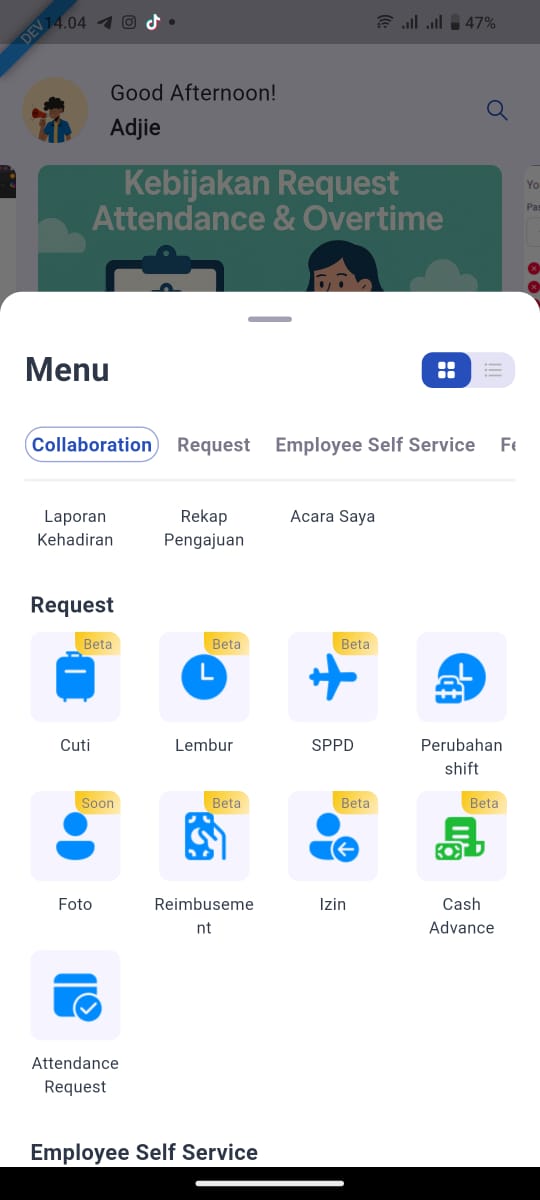
1. Mengakses Halaman Izin
-
Dari Dashboard/Beranda, ketuk ikon "Izin".
-
Anda akan diarahkan ke halaman "Izin" untuk mengisi formulir pengajuan.
2. Mengisi Formulir Pengajuan Izin
-
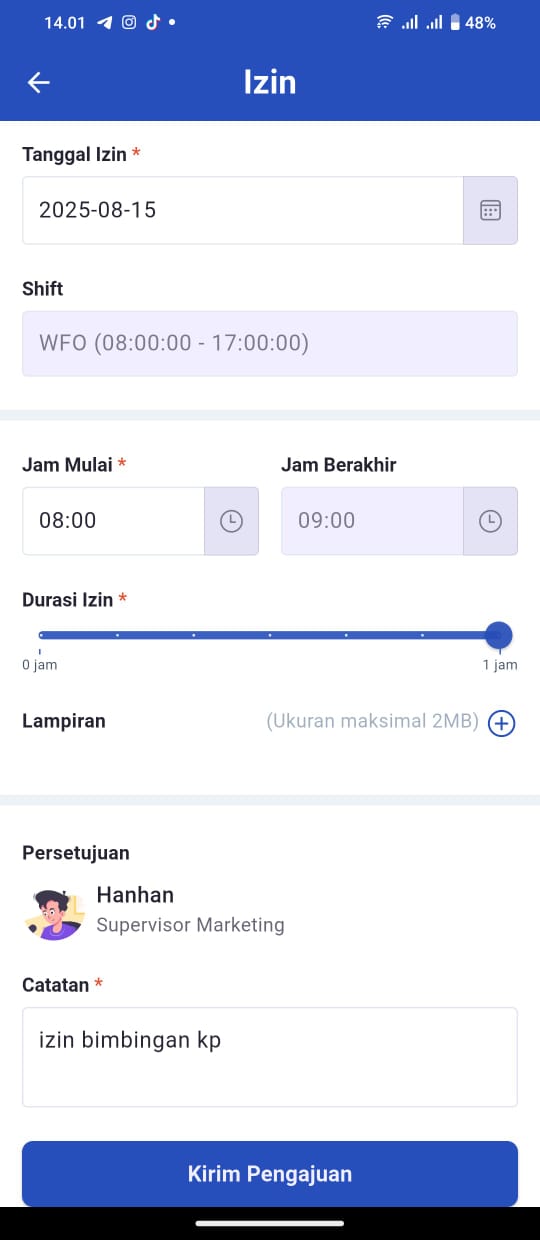
Tanggal Izin: Isi tanggal izin kerja Anda. Tanggal akan terisi secara otomatis.
-
Shift: Informasi shift kerja Anda (contoh: "WFO (08:00:00 - 17:00:00)") akan terisi secara otomatis.
-
Jam Mulai & Jam Berakhir: Atur jam mulai dan berakhir izin Anda. Durasi maksimal izin adalah 1 jam.
-
Durasi Izin: Geser bilah penggeser untuk menentukan durasi izin.
-
Lampiran: Jika perlu, Anda dapat melampirkan berkas dengan ukuran maksimal 2MB.
-
Persetujuan: Bagian ini menampilkan nama atasan yang akan menyetujui pengajuan.
-
Catatan: Masukkan catatan singkat mengenai alasan pengajuan izin Anda (contoh: "izin bimbingan kp").
3. Mengirim Pengajuan
-
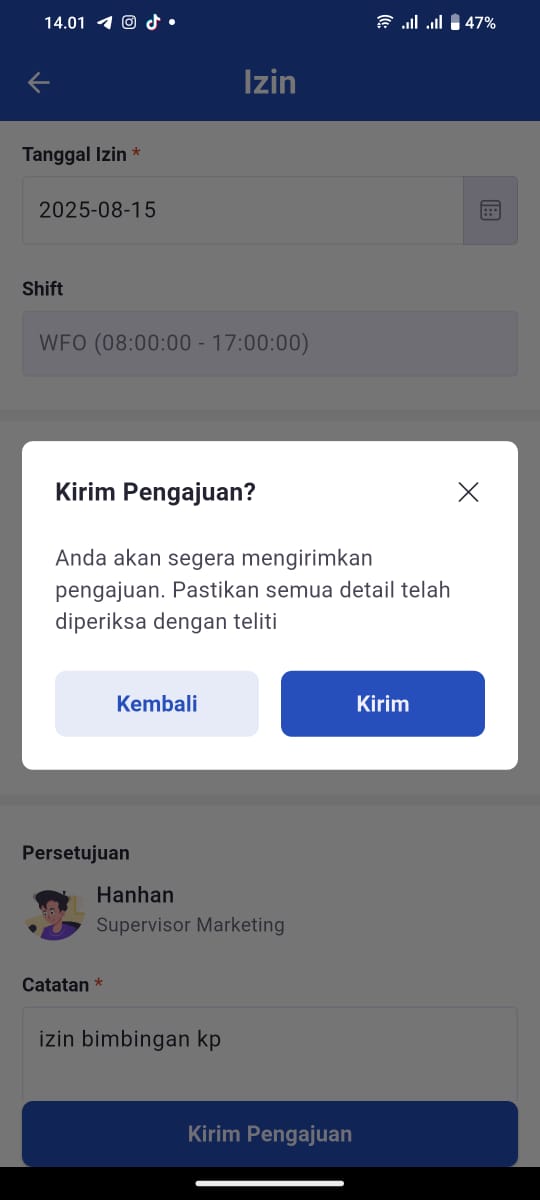
Setelah semua detail terisi, ketuk tombol "Kirim Pengajuan".
-
Sebuah pop-up konfirmasi "Kirim Pengajuan?" akan muncul untuk memastikan semua detail telah diperiksa.
-
Ketuk "Kirim" untuk menyelesaikan pengajuan.
4. Memantau Status Pengajuan
-
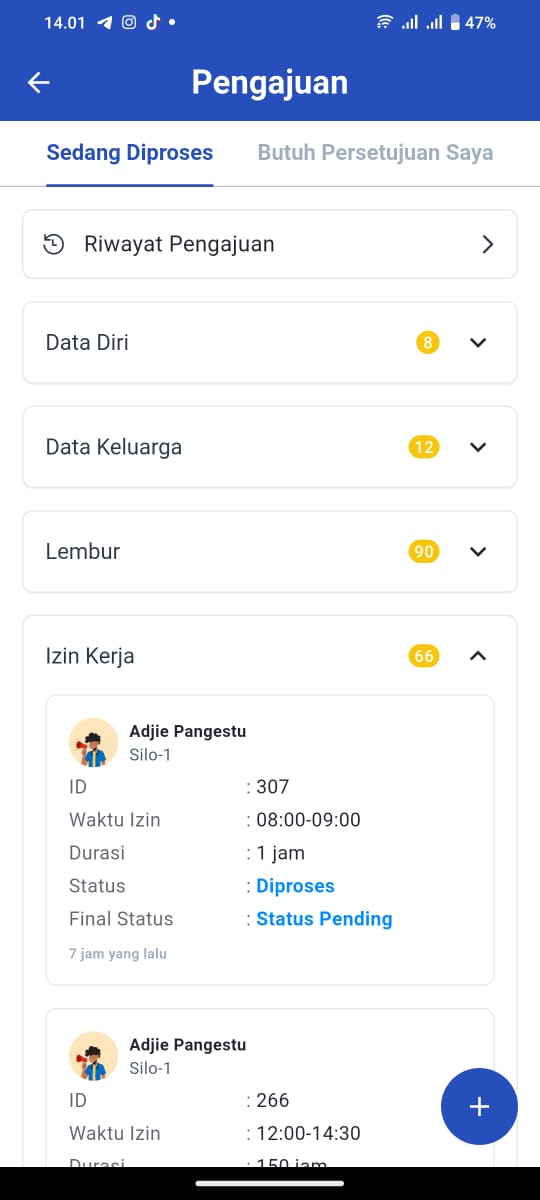
Untuk melihat status pengajuan izin kerja Anda, buka menu "Rekap Pengajuan".
-
Di halaman ini, ketuk kategori "Izin Kerja" untuk melihat daftar pengajuan Anda.
-
Anda dapat melihat detail setiap pengajuan, termasuk durasi, waktu izin, dan statusnya yang akan bertuliskan "Diproses" dengan "Status Pending".
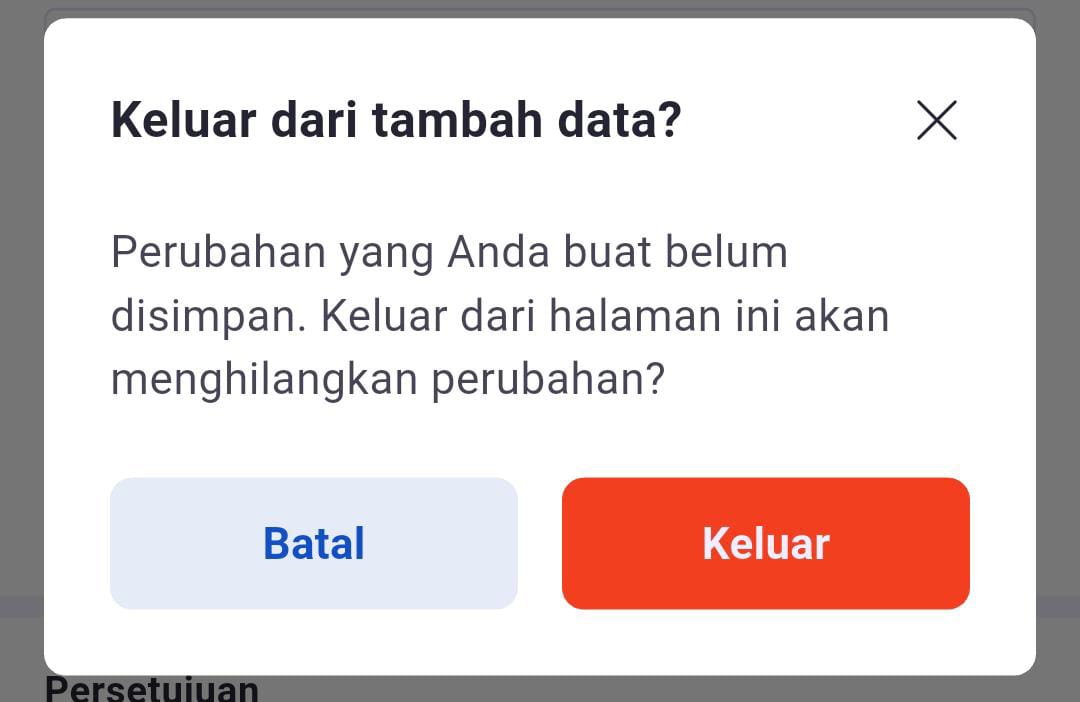
CATATAN PENTING: Jika Anda mencoba keluar dari halaman pengajuan izin sebelum menekan tombol "Kirim Pengajuan", sebuah pop-up peringatan akan muncul dengan tulisan "Keluar dari tambah data?". Pesan ini mengingatkan Anda bahwa perubahan yang belum disimpan akan hilang. Anda dapat memilih "Batal" untuk kembali mengisi formulir atau "Keluar" untuk membatalkan pengajuan.
No Comments