
Laporan Kehadiran
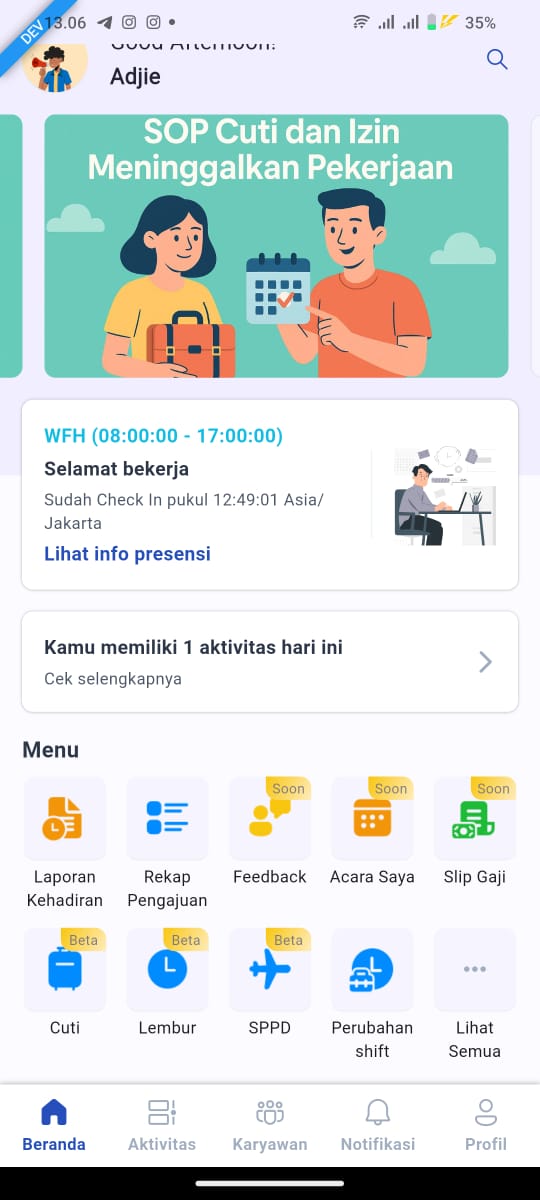
1. Mengakses Halaman Laporan Kehadiran
-
Dari Dashboard/Beranda, ketuk menu "Laporan Kehadiran".
-
Anda akan diarahkan ke halaman "Laporan Kehadiran".
2. Memahami Tampilan Laporan Kehadiran
- Pada halaman ini, Anda dapat melihat ringkasan dan detail kehadiran bulanan:
2.1. Ringkasan Kehadiran Bulanan
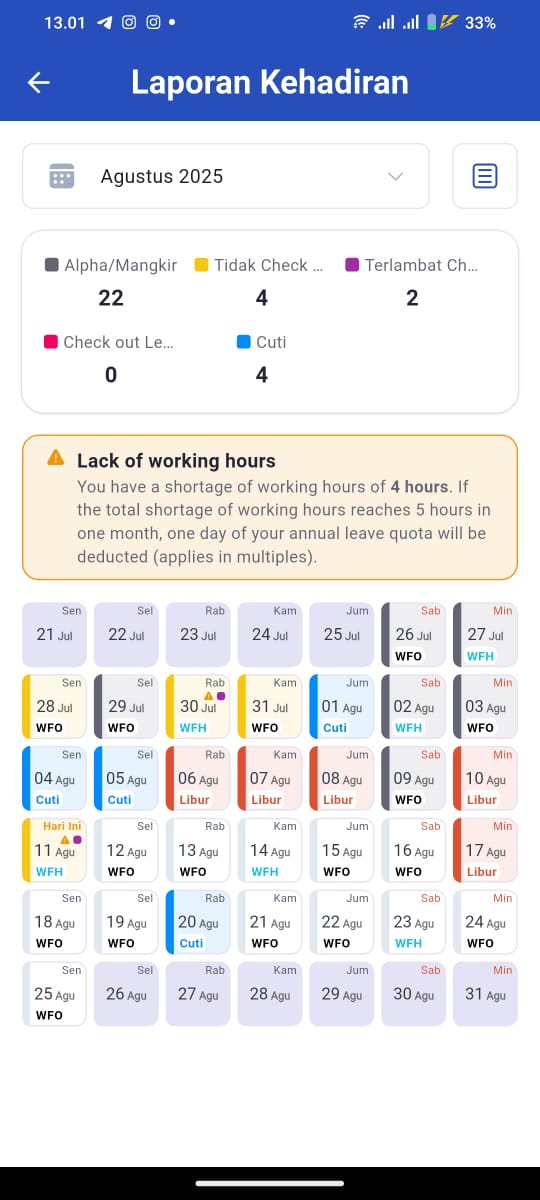
- Di bagian atas halaman, terdapat ringkasan kehadiran Anda dalam periode bulan yang dipilih:
-
Kotak-kotak berwarna menunjukkan status kehadiran dan jumlah hari untuk setiap status:
-
Alpha/Mangkir: Kotak abu-abu, contohnya 22 hari.
-
Tidak Check In: Kotak kuning, contohnya 4 hari.
-
Terlambat Check In: Kotak ungu, contohnya 2 hari.
-
Check out Lebih Awal: Kotak merah muda, contohnya 0 hari.
-
Cuti: Kotak biru, contohnya 4 hari.
-
2.2. Peringatan Kekurangan Jam Kerja
-
Jika Anda memiliki kekurangan jam kerja, akan muncul peringatan.
-
Contohnya: "You have a shortage of working hours of 4 hours."
-
Peringatan ini juga menjelaskan konsekuensinya, seperti pemotongan kuota cuti tahunan jika kekurangan jam kerja mencapai jumlah tertentu.
2.3. Detail Kalender Kehadiran Harian
-
Di bagian bawah ringkasan, terdapat tampilan kalender yang menunjukkan status kehadiran Anda setiap harinya dalam bulan yang dipilih.
-
Setiap tanggal diwarnai atau ditandai sesuai dengan status kehadiran:
-
WFO (Work From Office): Ditandai dengan warna hijau.
-
WFH (Work From Home): Ditandai dengan warna biru.
-
Cuti: Ditandai dengan warna biru terang.
-
Libur: Ditandai dengan warna merah.
-
-
Anda dapat mengetuk salah satu tanggal untuk melihat detail kehadiran pada hari tersebut.
-
Detail yang akan ditampilkan meliputi Shift, Check-in, dan Check-out untuk hari tersebut.
3. Mengubah Periode Laporan Kehadiran
-
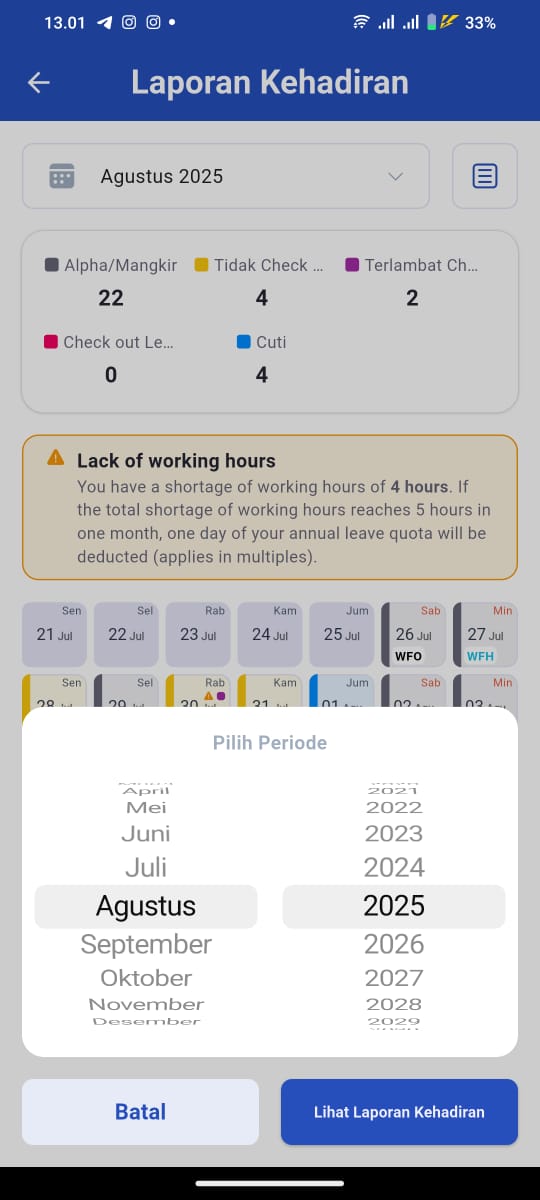
Di bagian atas halaman, ketuk dropdown periode yang menampilkan bulan dan tahun (misalnya, "Agustus 2025").
-
Sebuah pop-up "Pilih Periode" akan muncul.
-
Pilih bulan dan tahun yang ingin Anda lihat laporannya dengan menggulir daftar bulan dan tahun yang tersedia (misalnya, Agustus dan 2025).
-
Ketuk tombol "Lihat Laporan Kehadiran" di bagian bawah pop-up untuk memuat data laporan kehadiran sesuai periode yang baru dipilih.
No Comments