Mengajukan Lembur
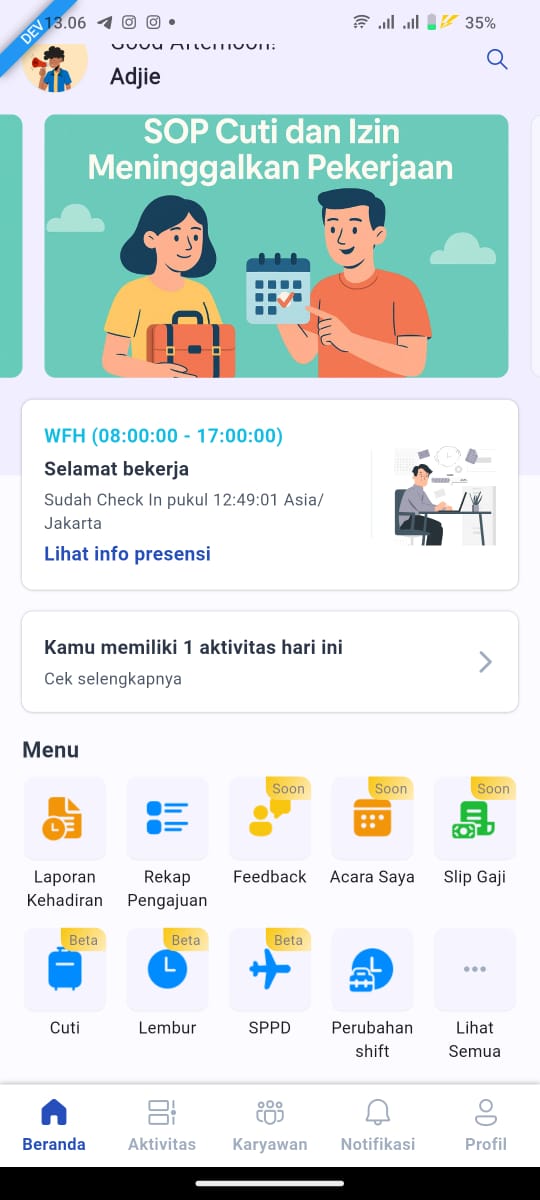
1. Mengakses Halaman Lembur
-
Dari Dashboard/Beranda di aplikasi, pada bagian Menu, ketuk ikon "Lembur".
-
Anda akan diarahkan ke halaman "Lembur", tempat Anda dapat mengisi formulir pengajuan.
2. Mengisi Formulir Pengajuan Lembur
-
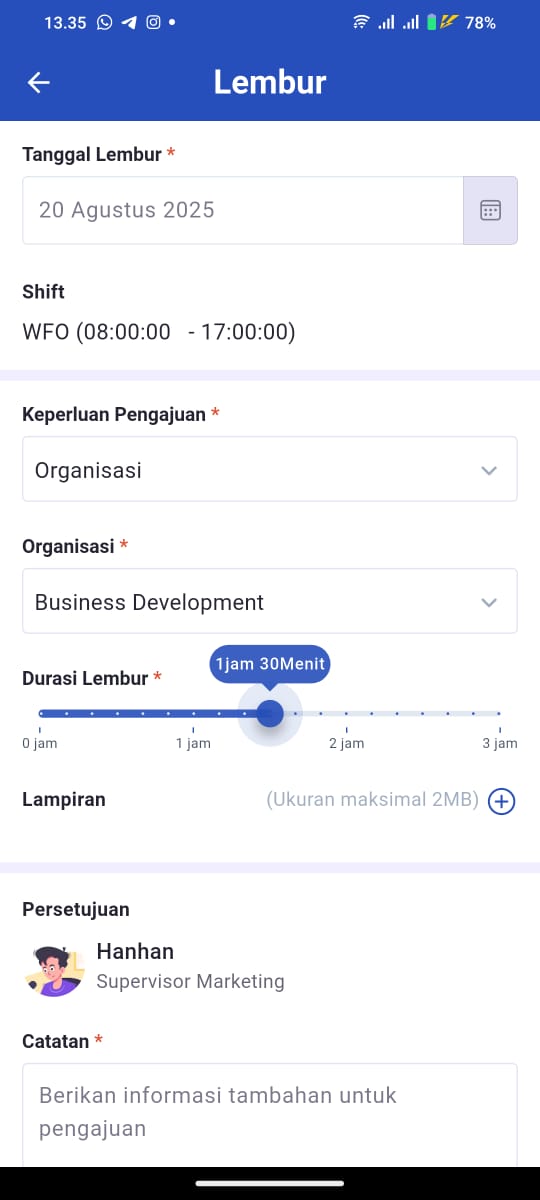
Tanggal Lembur: Ketuk kolom tanggal untuk memilih tanggal lembur yang Anda ajukan. Sebuah pop-up kalender akan muncul untuk memilih tanggal. Contohnya: "20 Agustus 2025".
-
Shift: Informasi shift kerja Anda (contoh: "WFO (08:00:00 - 17:00:00)") akan terisi secara otomatis.
-
Keperluan Pengajuan: Ketuk dropdown untuk memilih keperluan pengajuan lembur Anda. Pilihan yang tersedia adalah "Proyek" atau "Organisasi".
-
Organisasi: Jika Anda memilih "Organisasi" pada langkah sebelumnya, sebuah dropdown baru akan muncul. Ketuk dropdown ini untuk memilih unit organisasi yang terkait dengan lembur Anda (contoh: "Business Development").
-
Durasi Lembur: Geser bilah penggeser untuk menentukan durasi lembur. Contohnya: "1 jam 30 menit".
-
Lampiran: Jika ada berkas yang perlu dilampirkan, ketuk ikon "+" di sampingnya. Ukuran maksimal berkas adalah 2MB.
-
Persetujuan: Bagian ini menampilkan nama atasan yang akan menyetujui pengajuan Anda (contoh: "Hanhan - Supervisor Marketing").
-
Catatan: Tuliskan informasi tambahan atau alasan pengajuan lembur pada kolom ini.
3. Mengirim Pengajuan
-
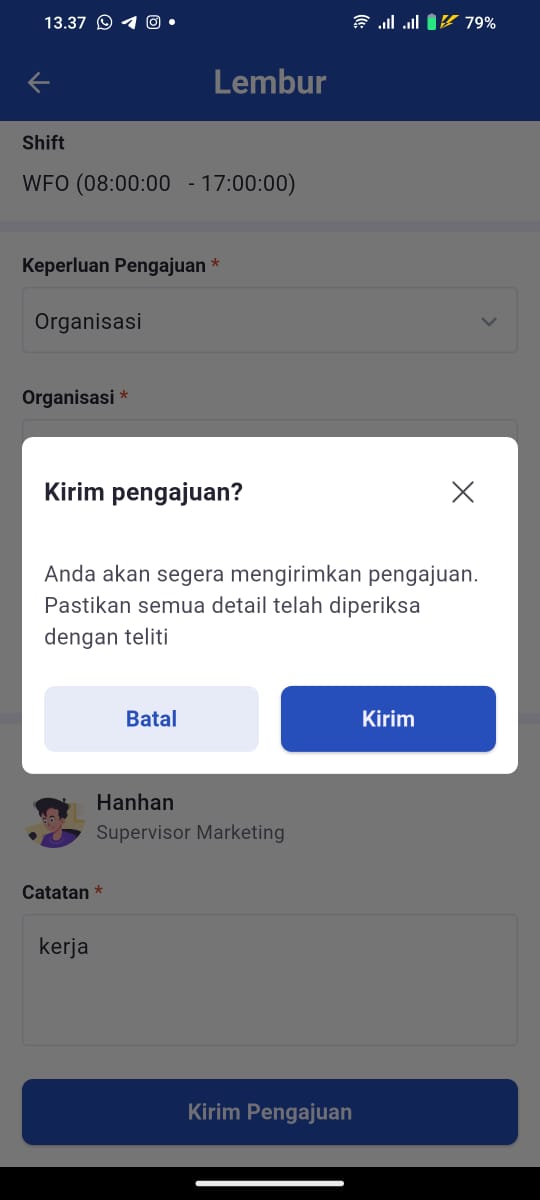
Setelah semua detail terisi, ketuk tombol "Kirim Pengajuan" di bagian bawah halaman.
-
Sebuah pop-up konfirmasi "Kirim pengajuan?" akan muncul untuk memastikan semua detail sudah diperiksa dengan teliti.
-
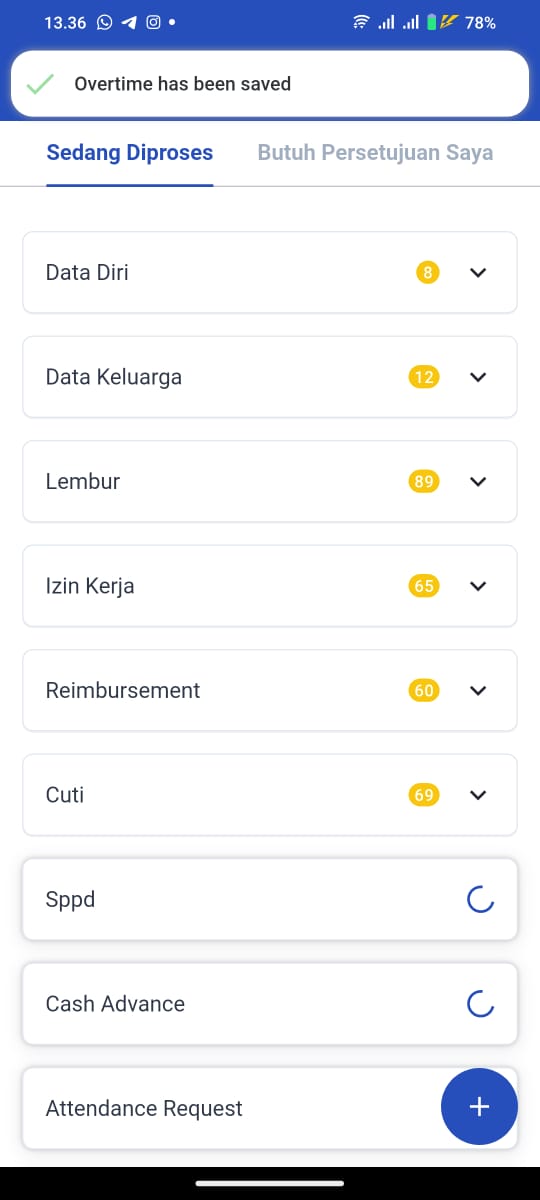
Ketuk "Kirim" untuk menyelesaikan pengajuan. Sebuah pesan "Overtime has been saved" akan muncul setelah berhasil.
4. Memantau Status Pengajuan
-
Untuk melihat status pengajuan lembur Anda, ketuk menu "Rekap Pengajuan".
-
Di halaman ini, Anda dapat melihat daftar pengajuan Anda yang masih dalam proses, termasuk pengajuan "Lembur".
-
Jumlah angka di samping kategori "Lembur" menunjukkan jumlah pengajuan yang sedang diproses.
-
Anda juga dapat melihat pengajuan yang butuh persetujuan Anda di tab "Butuh Persetujuan Saya".
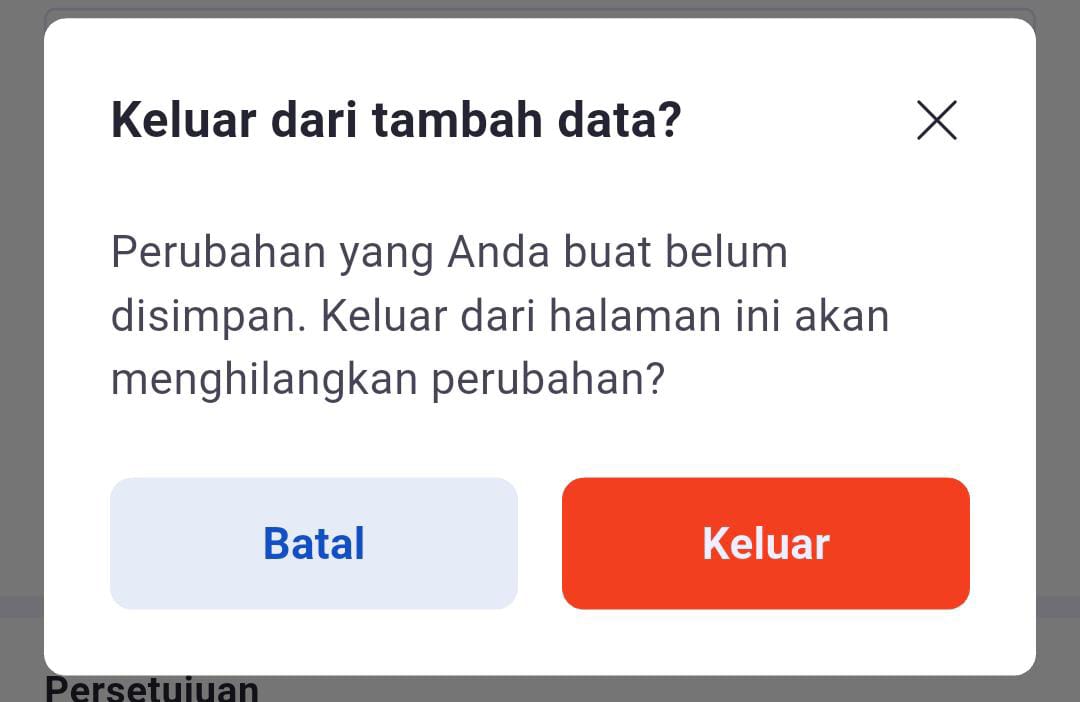
CATATAN PENTING: Apabila Anda tidak jadi mengajukan lembur dan ingin keluar dari halaman formulir, sebuah pop-up peringatan akan muncul. Pesan "Keluar dari tambah data?" ini berfungsi untuk mengingatkan bahwa perubahan yang belum disimpan akan dihapus. Anda bisa memilih "Batal" untuk melanjutkan pengisian atau "Keluar" untuk membatalkan.