Log Aktivitas/Manajemen Tugas
Modul "Aktivitas" memungkinkan Anda untuk melihat, mengelola, dan membuat tugas-tugas Anda, serta melacak progresnya.
-
Mengakses Modul Aktivitas:
-
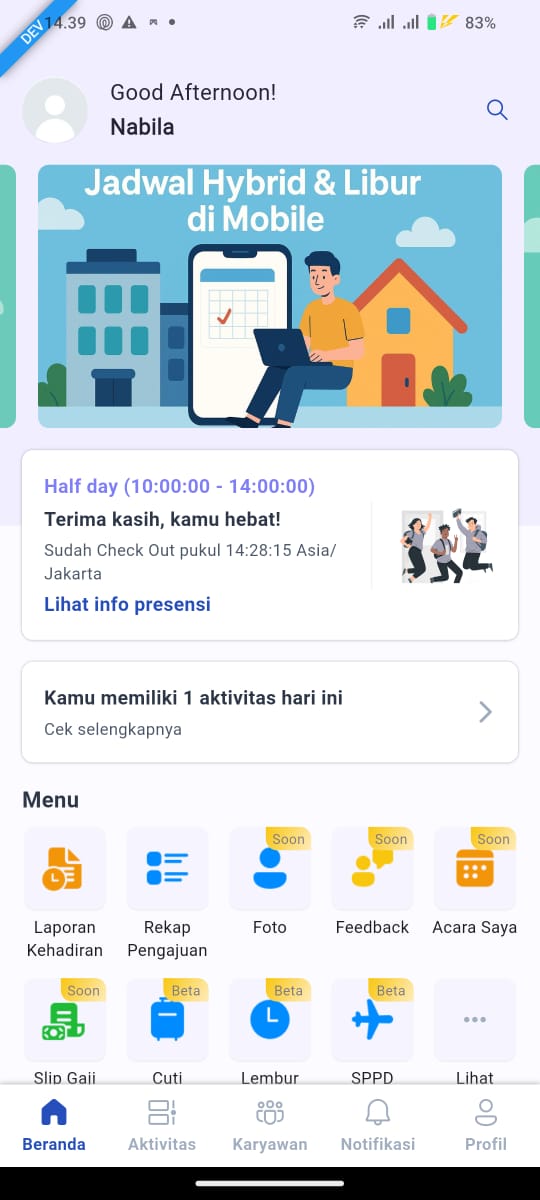
Dari Dashboard/Beranda setelah check-out, Anda mungkin melihat pesan seperti "Kamu memiliki 1 aktivitas hari ini. Cek selengkapnya". Anda bisa mengetuk pesan ini.
-
Atau, Anda dapat mengakses modul ini melalui Bilah Navigasi Bawah dengan mengetuk ikon "Aktivitas".

-
-
Tampilan Modul Aktivitas: Pada halaman Aktivitas, Anda akan menemukan dua tab utama:
-
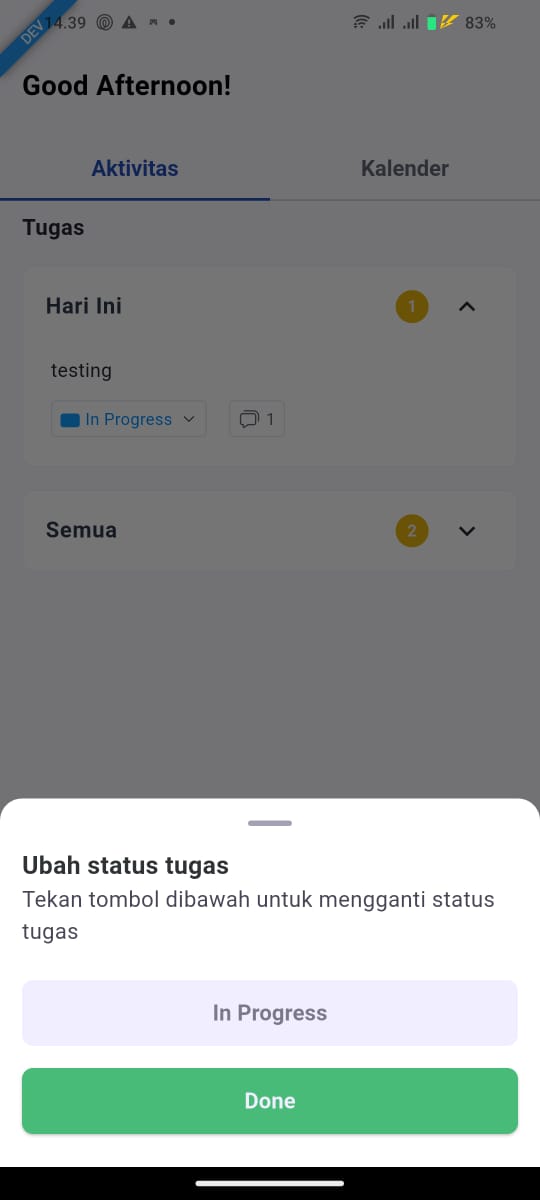
Aktivitas (Tugas): Menampilkan daftar tugas Anda.
-
Tugas Hari Ini: Menampilkan tugas yang relevan untuk hari ini (misalnya, "testing" dengan status "In Progress" dan jumlah komentar).
-
Semua: Menampilkan daftar lengkap semua tugas Anda, terlepas dari tanggalnya.
-
Anda dapat melihat status tugas ("In Progress", "Done") dan jumlah komentar yang terkait dengan tugas tersebut.
-
-
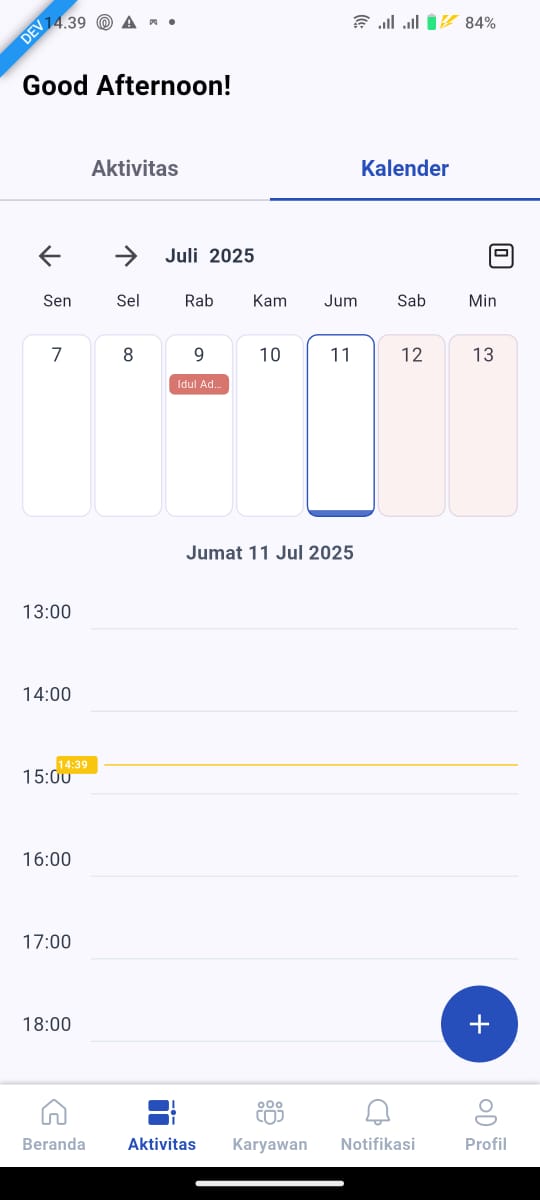
Kalender: Menampilkan aktivitas atau tugas Anda dalam tampilan kalender bulanan, dengan indikasi tanggal yang memiliki aktivitas (misalnya, "Idul Ad..." pada tanggal 9 Juli).


-
-
Mengubah Status Tugas:
-
Untuk memperbarui status tugas Anda:
-
Pada daftar tugas di tab "Aktivitas", ketuk status yang sedang ditampilkan (misalnya, "In Progress") di bawah deskripsi tugas.
-
Sebuah pop-up "Ubah status tugas" akan muncul.
-
Pilih status baru yang sesuai: "In Progress" (Sedang Dikerjakan) atau "Done" (Selesai).
-
Setelah memilih, status tugas akan diperbarui secara otomatis, dan notifikasi "Task updated successfully" akan muncul di bagian atas layar.
-
-
-
Membuat Tugas Baru:
-
Untuk menambahkan tugas baru:
-
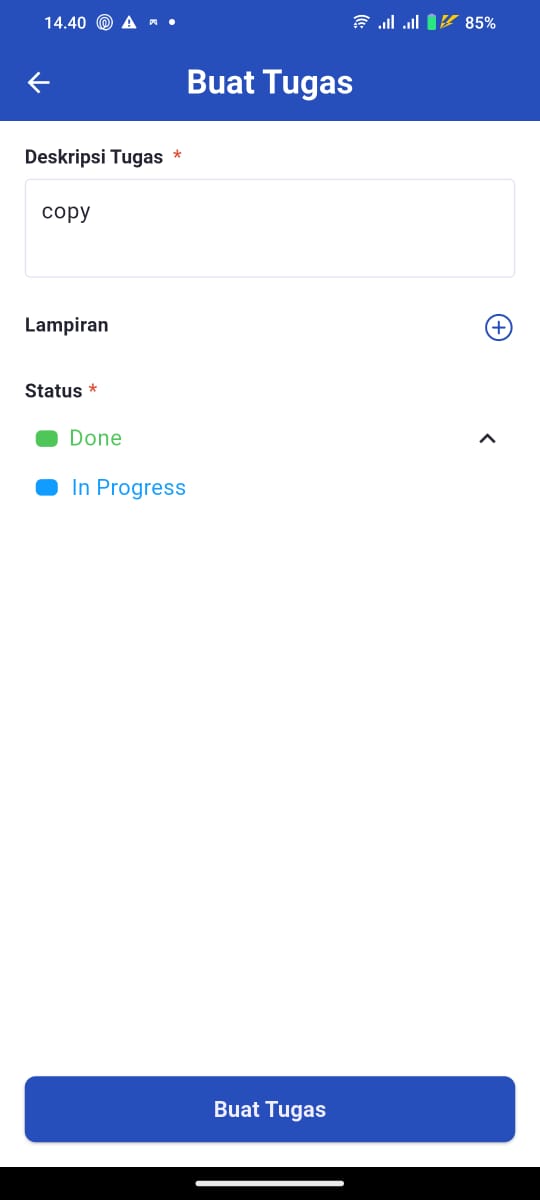
Pada tampilan tab "Aktivitas" atau "Kalender", ketuk tombol "+" berwarna biru yang mengambang di pojok kanan bawah layar. Ini akan membawa Anda ke halaman "Buat Tugas".
-
Deskripsi Tugas: Masukkan deskripsi singkat dan jelas mengenai tugas yang ingin Anda buat (contoh: "copy"). Kolom ini wajib diisi.
-
Lampiran: Ketuk ikon "+" di samping "Lampiran" untuk menambahkan berkas terkait tugas. Anda akan diberikan pilihan:
-
Kamera: Mengambil foto baru.
-
Galeri: Memilih foto atau video dari galeri perangkat Anda.
-
File: Memilih dokumen dari penyimpanan perangkat Anda.
-
-
Status: Pilih status awal tugas Anda, apakah "In Progress" (Sedang Dikerjakan) atau "Done" (Selesai).
-
Setelah semua detail terisi, ketuk tombol "Buat Tugas" di bagian bawah layar.
-
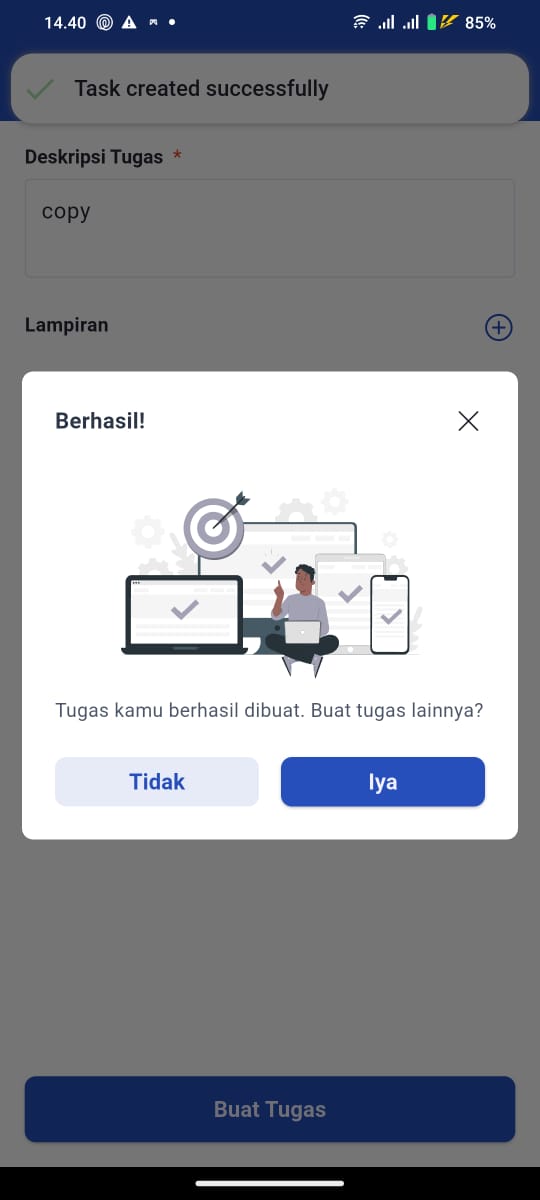
Sebuah pop-up "Berhasil!" akan muncul dengan pesan "Tugas kamu berhasil dibuat." Anda akan ditanya apakah ingin membuat tugas lainnya ("Ya" atau "Tidak"). Notifikasi "Task created successfully" juga akan muncul.
-
-