Panduan User Mobile u/ Aplikasi HR
- Registrasi Akun
- Presensi
- Log Aktivitas/Manajemen Tugas
- Info Employee
- Laporan Kehadiran
- Mengajukan Cuti
- Mengajukan Lembur
- Pengajuan SPPD (Surat Perintah Perjalanan Dinas)
- Mengajukan Izin Kerja
- Reimbursement
Registrasi Akun
Pendaftaran dan Login
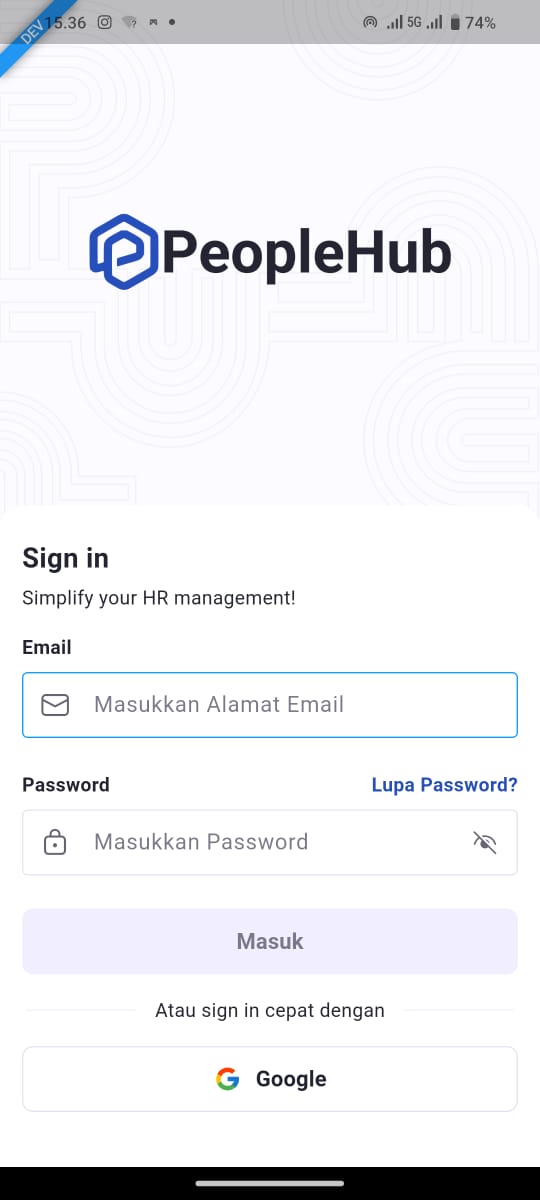
Setelah aplikasi terinstal, Anda perlu masuk ke akun Anda.
-
Buka aplikasi HR dengan mengetuk ikonnya.
-
Di layar login, Anda akan melihat kolom untuk Email dan Kata Sandi.
-
Masukkan Email yang telah diberikan oleh tim HR atau administrator Anda.
-
Masukkan Kata Sandi Anda.
-
Untuk Pengguna Baru: Jika ini adalah login pertama Anda dan Anda belum memiliki kata sandi, ikuti petunjuk yang diberikan oleh tim HR Anda.
-
Lupa Kata Sandi? Ketuk tautan "Lupa Kata Sandi?" di bawah kolom login. Anda akan diminta untuk memasukkan alamat email atau nama pengguna Anda untuk menerima instruksi reset kata sandi melalui email. Ikuti langkah-langkah dalam email untuk membuat kata sandi baru.
-
-
Setelah memasukkan kredensial, ketuk tombol "Login".
Tampilan Dasbor
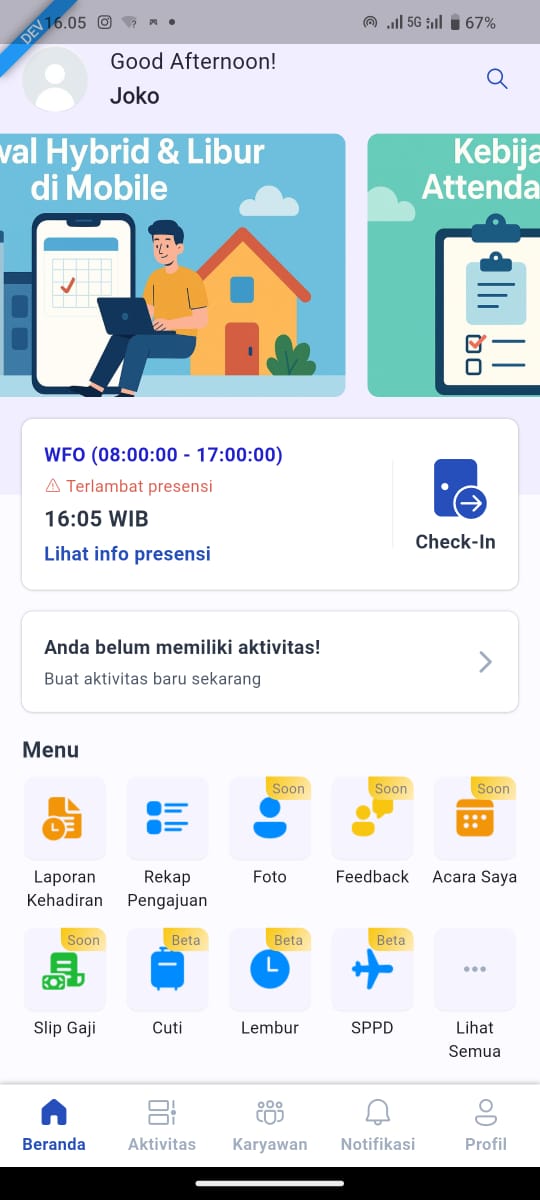
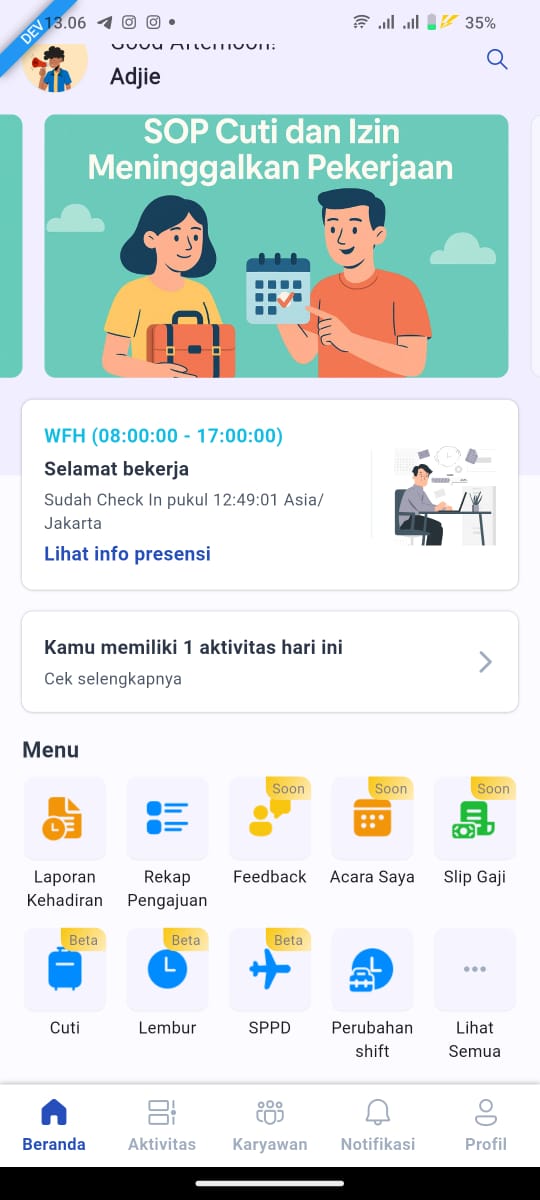
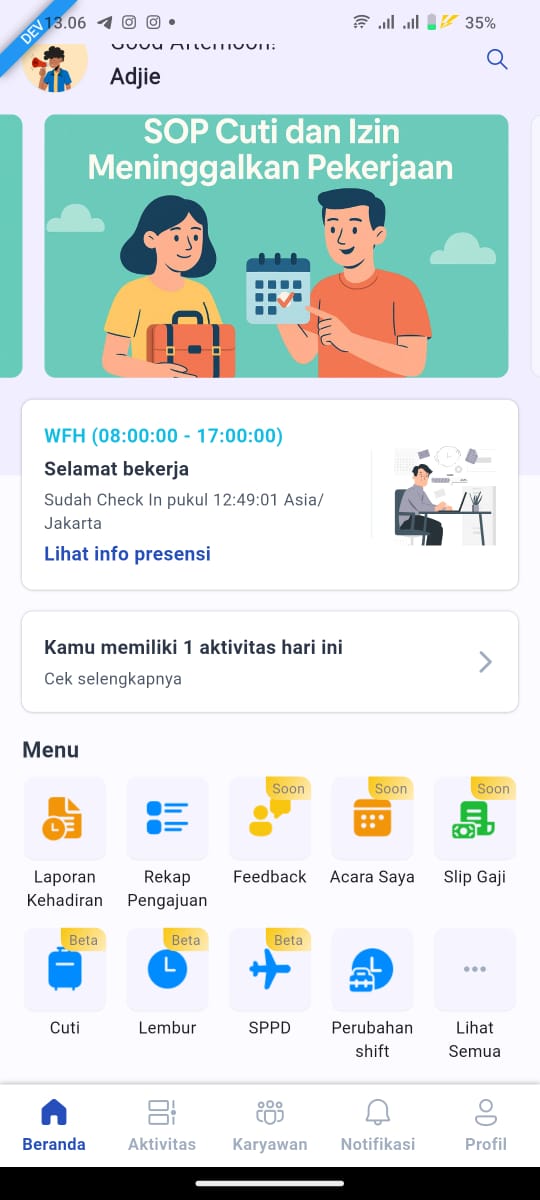
Dashboard aplikasi ini dirancang untuk memberikan gambaran cepat dan akses mudah ke fungsi-fungsi HR utama bagi karyawan. Berikut adalah elemen-elemen yang terlihat:
1. Header Atas:
-
Greeting & Nama Pengguna: Sapaan "Good Afternoon!" diikuti dengan nama pengguna "Joko". Ini menunjukkan personalisasi aplikasi.
-
Ikon Profil Pengguna: Di pojok kiri atas, ikon profil generik menunjukkan bahwa ini adalah halaman beranda akun Joko.
-
Ikon Pencarian: Di pojok kanan atas, ikon kaca pembesar menunjukkan fitur pencarian yang digunakan untuk mencari karyawan.
-
Bagian ini menampilkan informasi penting atau pengumuman relevan dari perusahaan, yang dirancang untuk menarik perhatian pengguna dan memberikan akses cepat ke detail terkait, seperti jadwal kerja, kebijakan, atau pembaruan penting lainnya.
3. Status Presensi/Kehadiran:
-
Status Kerja: "WFO (08:00:00 - 17:00:00)" menunjukkan jam kerja standar atau jadwal kerja hari ini adalah Work From Office dari jam 8 pagi sampai 5 sore dan hal ini dapat disesuaikan oleh admin perusahaan tempat bekerja.
-
Peringatan Status: "Terlambat presensi" menunjukkan bahwa pengguna (Joko) belum melakukan check-in dan sudah melewati waktu yang ditentukan (saat ini 16:05 WIB).
-
Waktu Saat Ini: "16:05 WIB" adalah waktu aktual di perangkat saat gambar diambil.
-
Tautan Detail: "Lihat info presensi" adalah tautan yang kemungkinan akan membawa pengguna ke halaman detail riwayat presensi atau informasi lebih lanjut tentang absensi.
-
Tombol "Check-In": Tombol utama untuk melakukan pencatatan kehadiran (clock-in) pada jam masuk kerja.
4. Bagian Aktivitas:
-
Pesan Status: "Anda belum memiliki aktivitas!" mengindikasikan bahwa belum ada tugas, proyek, atau aktivitas lain yang ditugaskan kepada pengguna atau yang dibuat oleh pengguna.
-
Ikon Panah: Mengarahkan pengguna ke halaman di mana mereka dapat membuat atau melihat aktivitas mereka.
-
Baris 1:
-
Laporan Kehadiran: Mengakses laporan atau ringkasan kehadiran pengguna.
-
Rekap Pengajuan: Melihat ringkasan dari semua pengajuan yang pernah dilakukan (misalnya, cuti, lembur, koreksi absensi).
-
Foto (Soon): Fitur yang akan datang, kemungkinan untuk mengelola atau mengunggah foto terkait HR.
-
Feedback (Soon): Fitur yang akan datang, kemungkinan untuk memberikan umpan balik kepada perusahaan atau sesama karyawan.
-
Acara Saya (Soon): Fitur yang akan datang, mungkin untuk melihat jadwal acara perusahaan atau acara pribadi terkait pekerjaan.
-
-
Baris 2:
-
Slip Gaji (Soon): Fitur yang akan datang, untuk mengakses slip gaji digital.
-
Cuti (Beta): Fitur pengelolaan cuti yang sedang dalam tahap pengujian.
-
Lembur (Beta): Fitur pengelolaan lembur yang sedang dalam tahap pengujian.
-
SPPD (Beta): Fitur untuk Surat Perintah Perjalanan Dinas, sedang dalam tahap pengujian.
-
Lihat Semua: Untuk menampilkan lebih banyak menu atau fitur lain yang tidak muat di tampilan utama ini.
-
-
Beranda: (Sedang aktif) Kembali ke dashboard utama ini.
-
Aktivitas: Mengakses modul aktivitas pengguna.
-
Karyawan: Kemungkinan untuk melihat direktori karyawan atau informasi rekan kerja.
-
Notifikasi: Melihat semua pemberitahuan dan pengumuman.
-
Profil: Mengakses dan mengelola informasi profil pengguna.
Secara keseluruhan, dashboard ini memberikan akses cepat ke informasi presensi harian, ringkasan aktivitas, dan navigasi ke berbagai modul HR inti, meskipun beberapa fitur masih dalam pengembangan ("Soon" atau "Beta").
Presensi
Melakukan Check-In (Presensi Masuk)
Sebelum memulai hari kerja, Anda perlu melakukan check-in melalui aplikasi. Ikuti langkah-langkah berikut:
-
Mulai Proses Check-In:
-
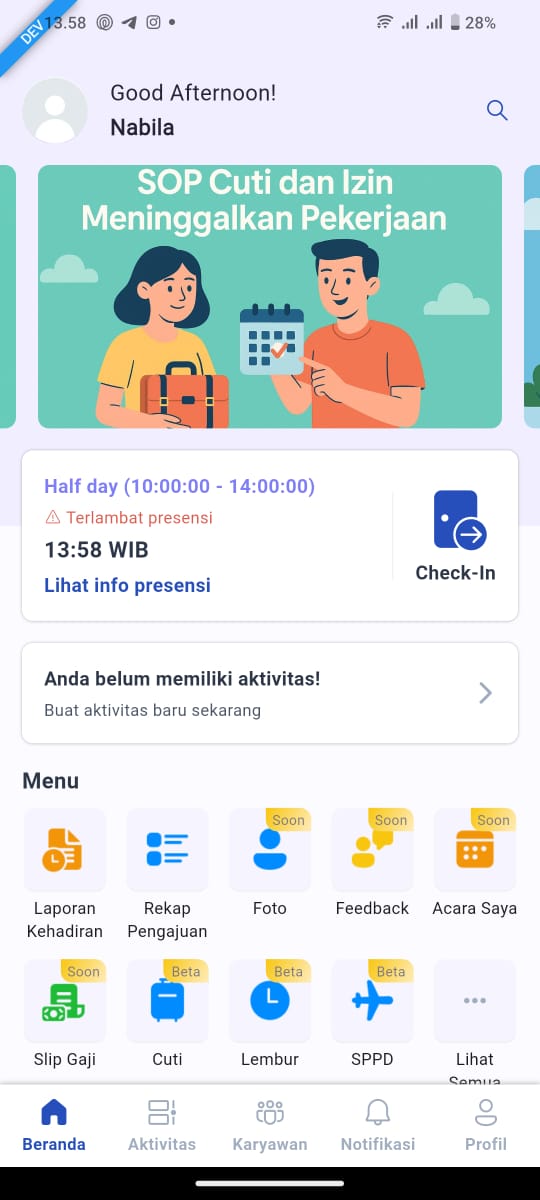
Dari Dashboard/Beranda, ketuk tombol "Check-In" yang tersedia di bagian status presensi Anda. Anda mungkin melihat peringatan "Terlambat presensi" jika telah melewati batas waktu check-in.

-
-
Isi Detail Presensi:
-
-
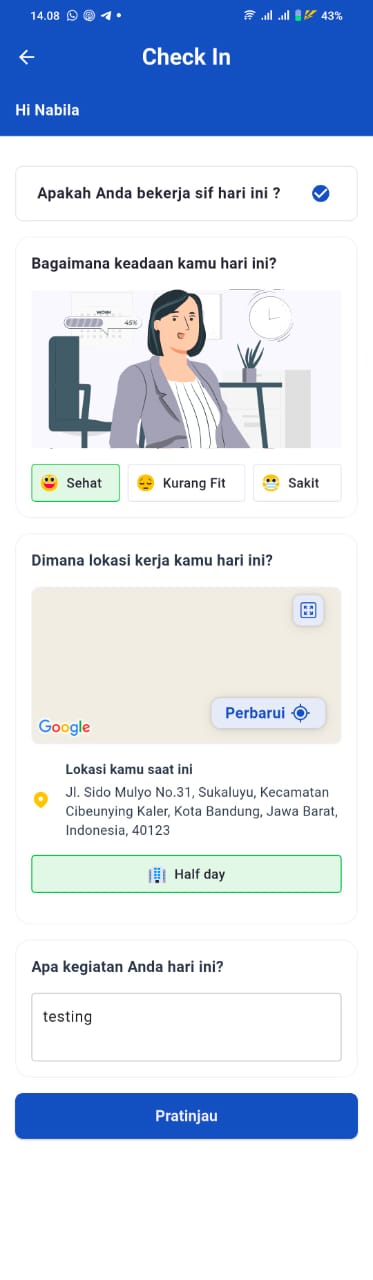
Pada halaman "Check In", Anda perlu memberikan beberapa informasi:
-
Kondisi Kesehatan: Pilih status Anda (Sehat, Kurang Fit, atau Sakit).
-
Lokasi Kerja: Aplikasi akan mendeteksi lokasi Anda secara otomatis via GPS. Pastikan lokasi yang ditampilkan akurat. Anda dapat menekan "Perbarui" jika perlu.
-
Kegiatan Hari Ini: Masukkan deskripsi singkat mengenai kegiatan atau rencana kerja Anda hari ini (misalnya, "testing").
-
Opsional: Centang "Apakah Anda bekerja sif hari ini?" jika relevan.
-
-

-
-
Pratinjau dan Konfirmasi:
-
Setelah mengisi, ketuk tombol "Pratinjau".
-
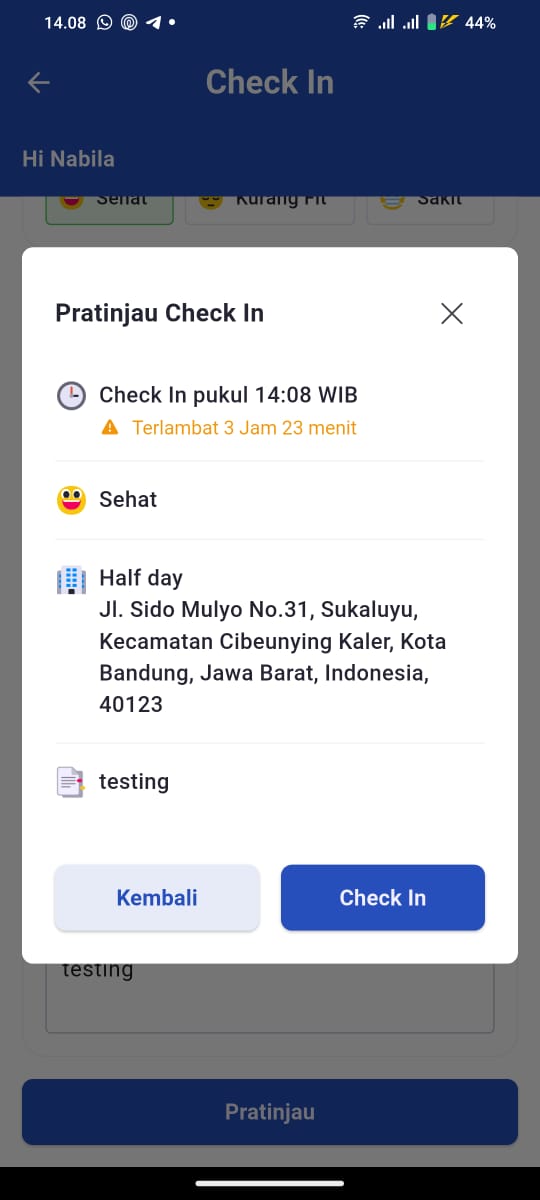
Sebuah pop-up "Pratinjau Check In" akan muncul, menampilkan ringkasan detail presensi Anda, termasuk waktu check-in dan informasi keterlambatan (jika ada).
-
Tinjau kembali data Anda. Jika sudah benar, ketuk "Check In" pada pop-up tersebut untuk menyelesaikan. Jika perlu koreksi, ketuk "Kembali".

-
-
Check-In Berhasil:
-
-
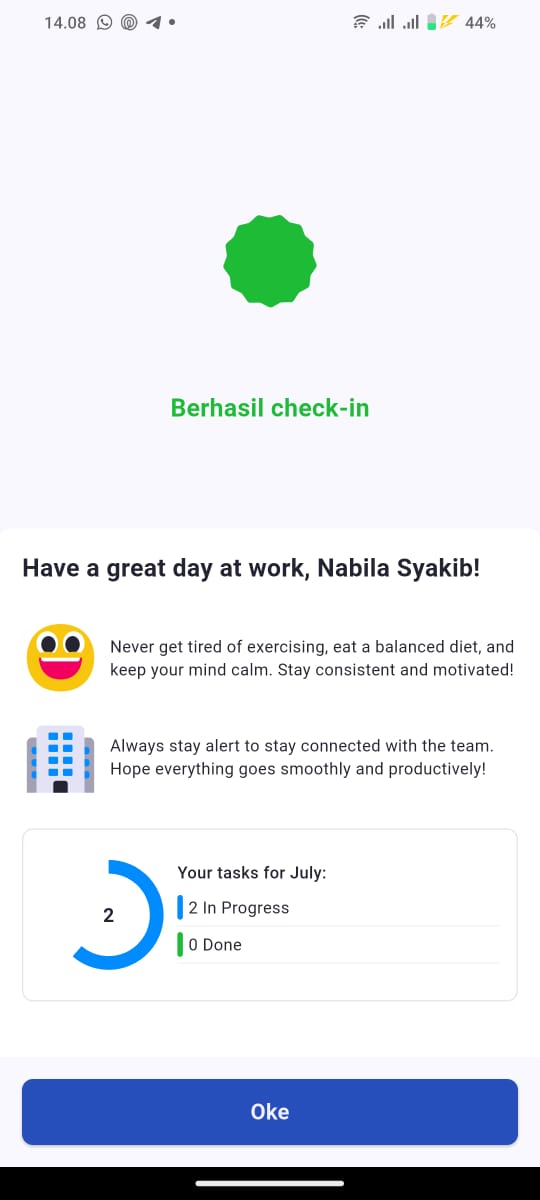
Setelah sukses, Anda akan melihat layar konfirmasi "Berhasil check-in" dengan pesan penyemangat dan ringkasan tugas Anda.
-
Ketuk "Oke" untuk kembali ke dashboard.
-

-
Melakukan Check-Out (Presensi Keluar)
Setelah menyelesaikan jam kerja Anda, Anda perlu melakukan check-out melalui aplikasi.
-
Mulai Proses Check-Out:
-
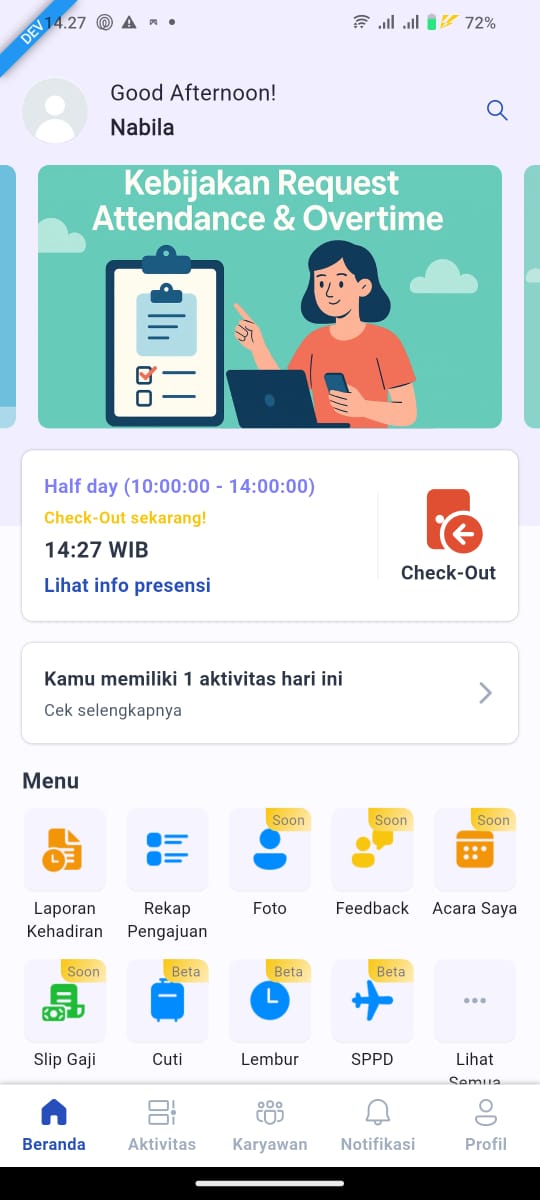
Dari Dashboard/Beranda aplikasi, setelah Anda berhasil check-in, tombol "Check-In" akan berubah menjadi "Check-Out". Anda juga akan melihat informasi seperti "Check-Out sekarang!" dan waktu saat ini.
-
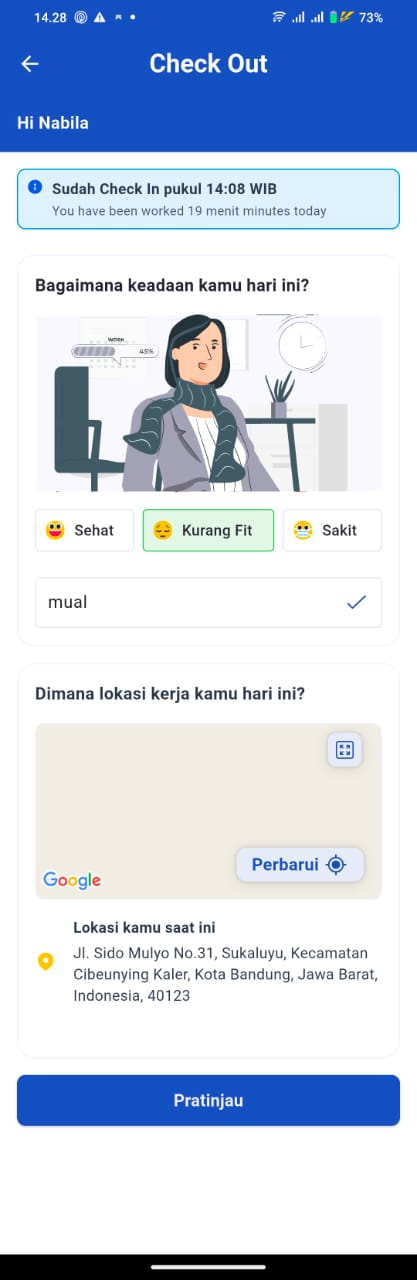
Di bagian atas layar, akan ada notifikasi yang menunjukkan kapan Anda check-in dan berapa lama Anda telah bekerja hari ini (misalnya, "Sudah Check In pukul 14:08 WIB. You have been worked 19 menit minutes today").
-
Ketuk tombol "Check-Out" untuk memulai proses presensi keluar Anda.

-
-
Isi Detail Presensi Keluar:
-
-
Pada halaman "Check Out", Anda akan diminta untuk memberikan beberapa informasi serupa dengan check-in:
-
Kondisi Kesehatan: Pilih status kesehatan Anda saat akan check-out (Sehat, Kurang Fit, atau Sakit). Anda juga bisa menambahkan catatan singkat jika memilih "Kurang Fit" atau "Sakit" (misalnya, "mual").
-
Lokasi Kerja: Pastikan lokasi yang terdeteksi oleh GPS (ditampilkan di peta dan alamat) akurat. Anda dapat mengetuk "Perbarui" jika diperlukan.
-
[Opsional] Apa kegiatan Anda hari ini?: Kolom ini tersedia untuk menambahkan catatan atau ringkasan kegiatan Anda selama hari kerja.
-
-

-
-
Pratinjau dan Konfirmasi Check-Out:
-
-
Setelah mengisi semua informasi, ketuk tombol "Pratinjau" di bagian bawah.
-
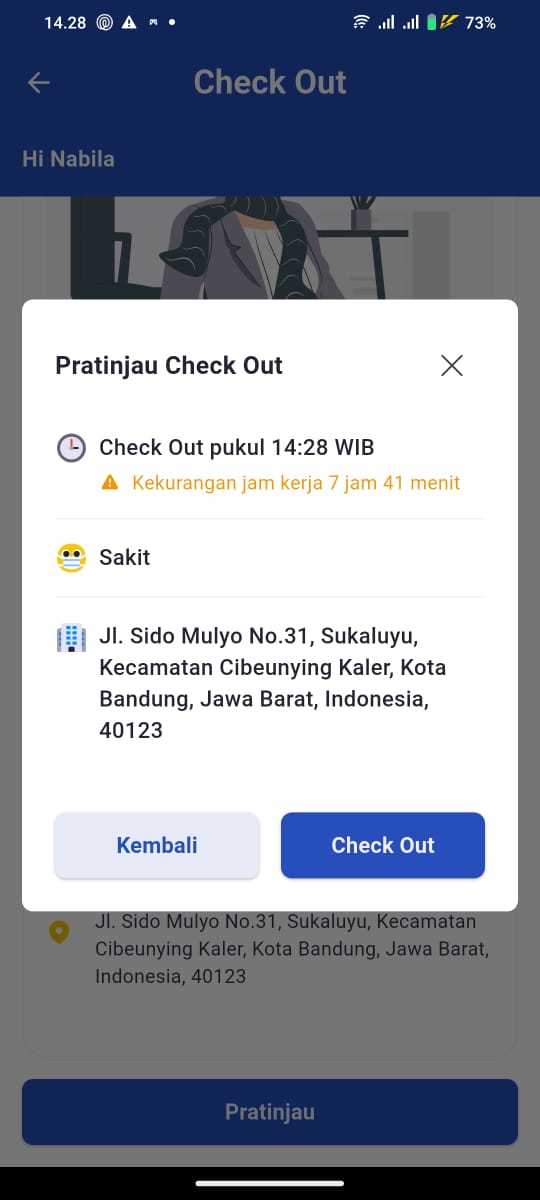
Sebuah pop-up "Pratinjau Check Out" akan muncul, menampilkan ringkasan detail presensi keluar Anda:
-
Waktu Check Out: Pukul berapa Anda akan check-out.
-
Informasi Kekurangan Jam Kerja: Jika Anda check-out lebih awal dari jam kerja yang ditentukan, akan ada peringatan (misalnya, "Kekurangan jam kerja 7 jam 41 menit").
-
Kondisi Kesehatan yang Anda pilih.
-
Lokasi Check-Out Anda.
-
-
Tinjau kembali semua detail. Jika sudah benar, ketuk "Check Out" pada pop-up tersebut untuk menyelesaikan. Jika perlu koreksi, ketuk "Kembali".
-

-
-
Check-Out Berhasil:
-
-
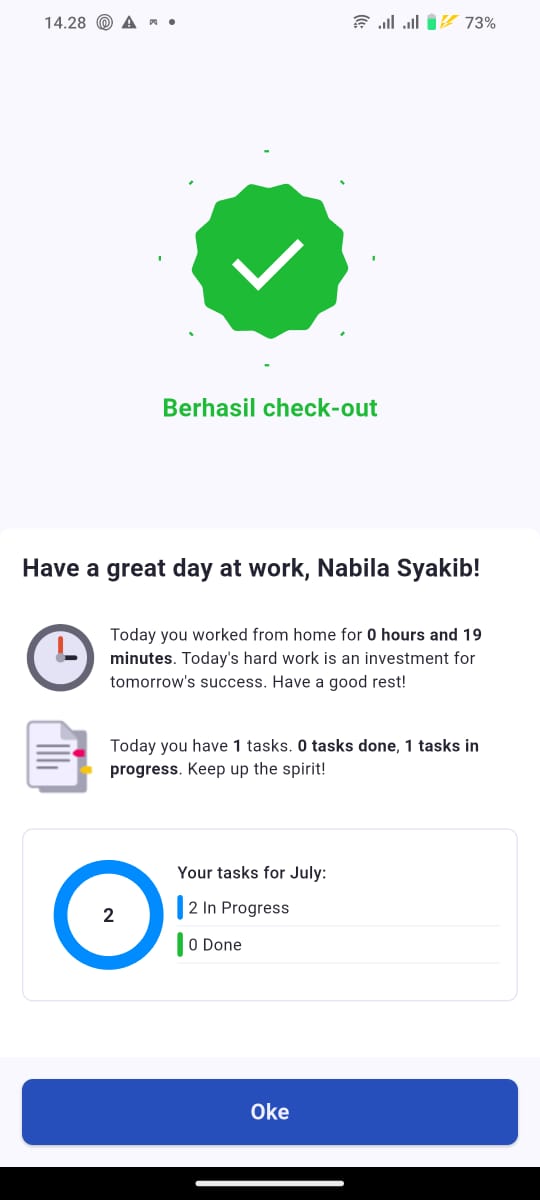
Setelah sukses check-out, Anda akan melihat layar konfirmasi dengan ikon centang hijau besar dan pesan "Berhasil check-out".
-
Layar ini akan menampilkan ringkasan hari kerja Anda, termasuk:
-
Total durasi kerja Anda hari itu (misalnya, "Today you worked from home for 0 hours and 19 minutes.").
-
Pesan penyemangat atau istirahat (misalnya, "Today's hard work is an investment for tomorrow's success. Have a good rest!").
-
Ringkasan tugas (misalnya, "Today you have 1 tasks. 0 tasks done, 1 tasks in progress. Keep up the spirit!").
-
-
Ketuk tombol "Oke" untuk kembali ke dashboard utama aplikasi.
-

-
Log Aktivitas/Manajemen Tugas
Modul "Aktivitas" memungkinkan Anda untuk melihat, mengelola, dan membuat tugas-tugas Anda, serta melacak progresnya.
-
Mengakses Modul Aktivitas:
-
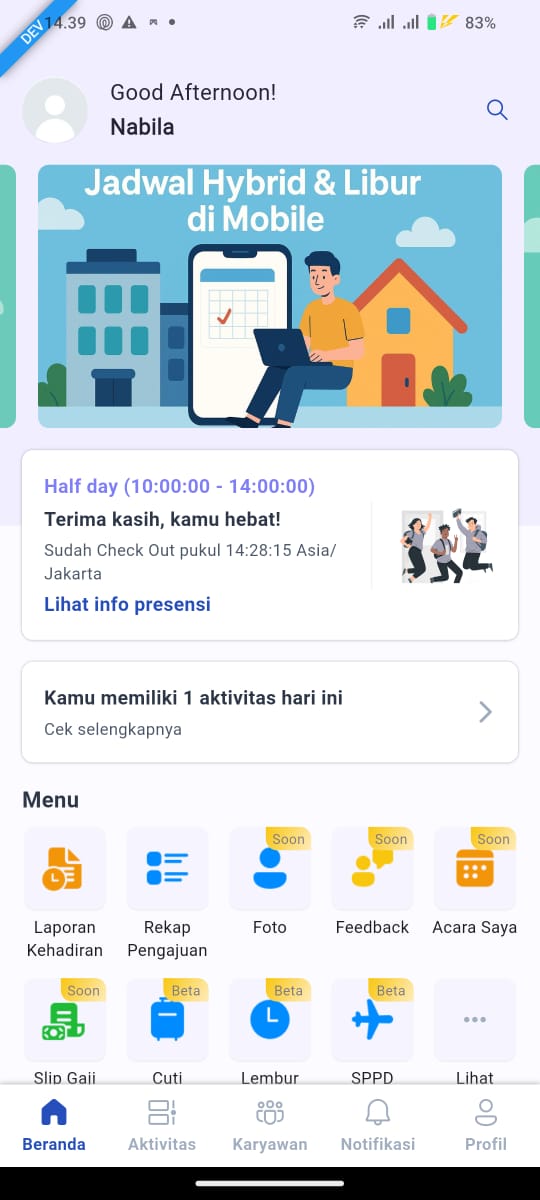
Dari Dashboard/Beranda setelah check-out, Anda mungkin melihat pesan seperti "Kamu memiliki 1 aktivitas hari ini. Cek selengkapnya". Anda bisa mengetuk pesan ini.
-
Atau, Anda dapat mengakses modul ini melalui Bilah Navigasi Bawah dengan mengetuk ikon "Aktivitas".

-
-
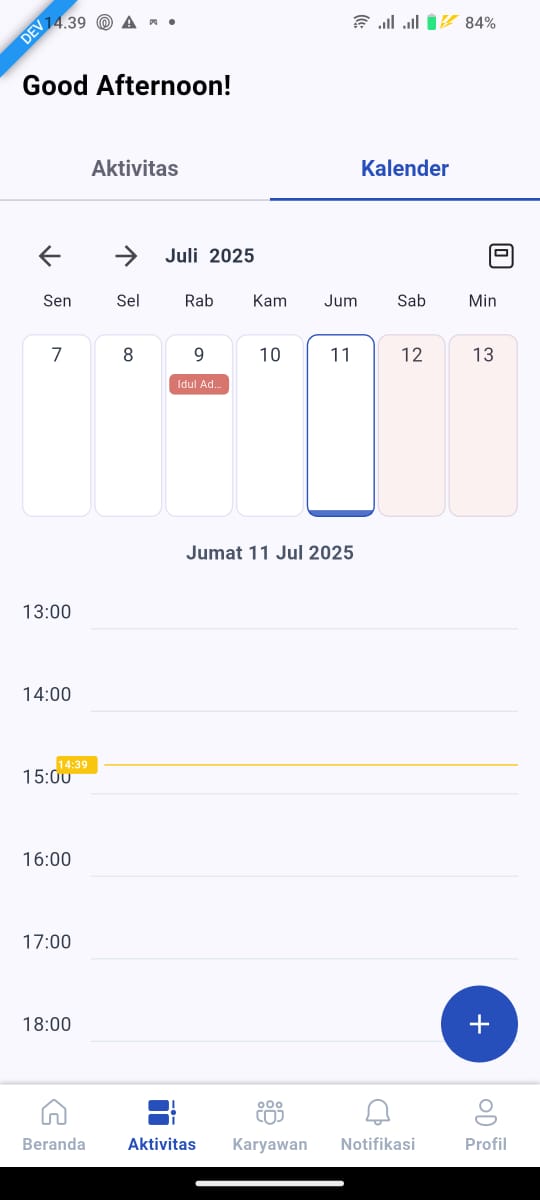
Tampilan Modul Aktivitas: Pada halaman Aktivitas, Anda akan menemukan dua tab utama:
-
Aktivitas (Tugas): Menampilkan daftar tugas Anda.
-
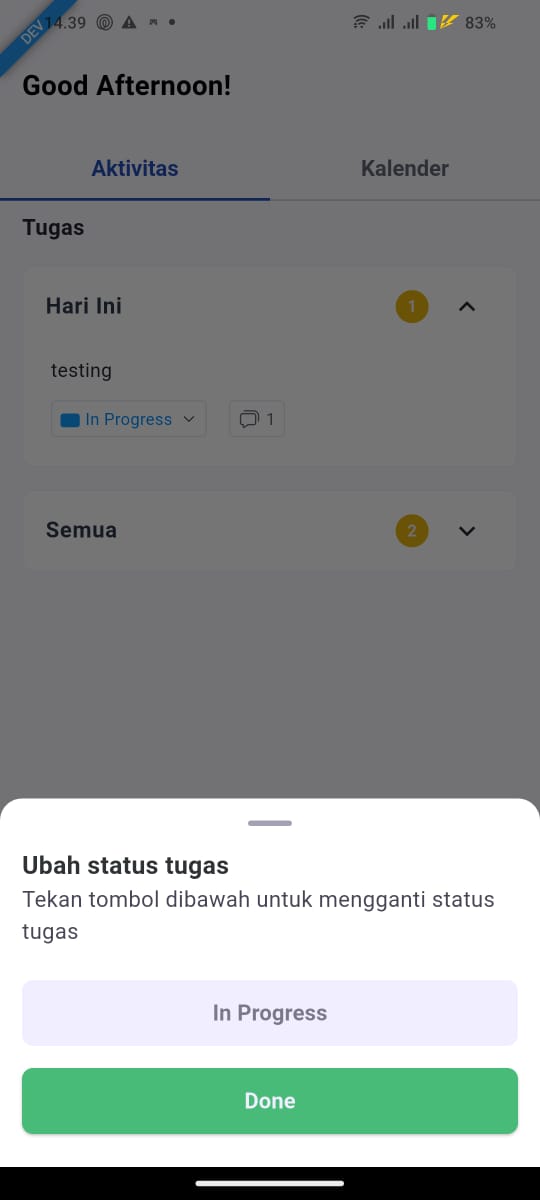
Tugas Hari Ini: Menampilkan tugas yang relevan untuk hari ini (misalnya, "testing" dengan status "In Progress" dan jumlah komentar).
-
Semua: Menampilkan daftar lengkap semua tugas Anda, terlepas dari tanggalnya.
-
Anda dapat melihat status tugas ("In Progress", "Done") dan jumlah komentar yang terkait dengan tugas tersebut.
-
-
Kalender: Menampilkan aktivitas atau tugas Anda dalam tampilan kalender bulanan, dengan indikasi tanggal yang memiliki aktivitas (misalnya, "Idul Ad..." pada tanggal 9 Juli).


-
-
Mengubah Status Tugas:
-
Untuk memperbarui status tugas Anda:
-
Pada daftar tugas di tab "Aktivitas", ketuk status yang sedang ditampilkan (misalnya, "In Progress") di bawah deskripsi tugas.
-
Sebuah pop-up "Ubah status tugas" akan muncul.
-
Pilih status baru yang sesuai: "In Progress" (Sedang Dikerjakan) atau "Done" (Selesai).
-
Setelah memilih, status tugas akan diperbarui secara otomatis, dan notifikasi "Task updated successfully" akan muncul di bagian atas layar.
-
-
-
Membuat Tugas Baru:
-
Untuk menambahkan tugas baru:
-
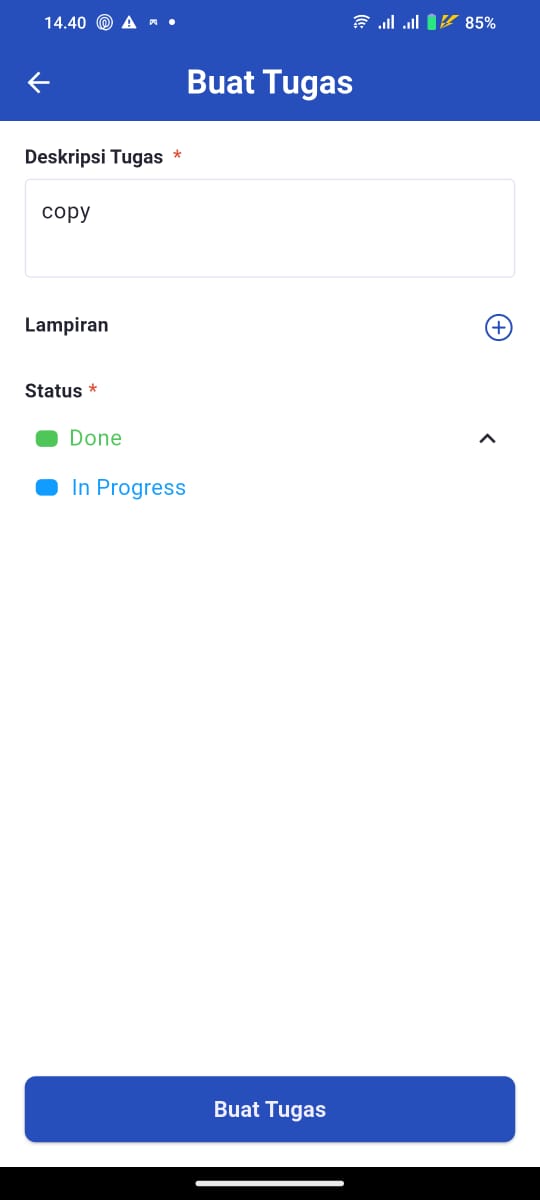
Pada tampilan tab "Aktivitas" atau "Kalender", ketuk tombol "+" berwarna biru yang mengambang di pojok kanan bawah layar. Ini akan membawa Anda ke halaman "Buat Tugas".
-
Deskripsi Tugas: Masukkan deskripsi singkat dan jelas mengenai tugas yang ingin Anda buat (contoh: "copy"). Kolom ini wajib diisi.
-
Lampiran: Ketuk ikon "+" di samping "Lampiran" untuk menambahkan berkas terkait tugas. Anda akan diberikan pilihan:
-
Kamera: Mengambil foto baru.
-
Galeri: Memilih foto atau video dari galeri perangkat Anda.
-
File: Memilih dokumen dari penyimpanan perangkat Anda.
-
-
Status: Pilih status awal tugas Anda, apakah "In Progress" (Sedang Dikerjakan) atau "Done" (Selesai).
-
Setelah semua detail terisi, ketuk tombol "Buat Tugas" di bagian bawah layar.
-
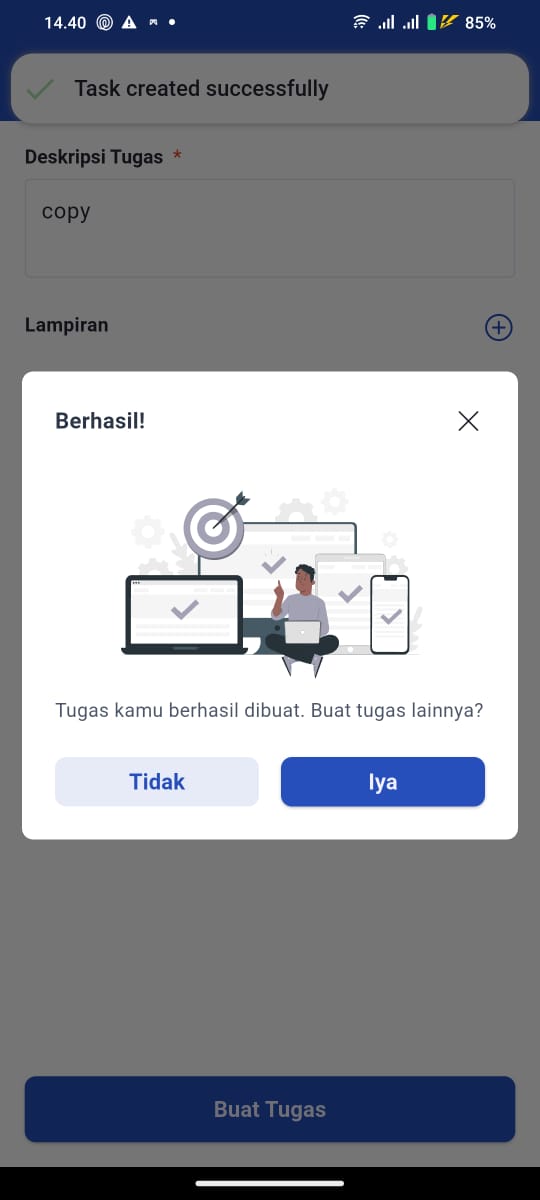
Sebuah pop-up "Berhasil!" akan muncul dengan pesan "Tugas kamu berhasil dibuat." Anda akan ditanya apakah ingin membuat tugas lainnya ("Ya" atau "Tidak"). Notifikasi "Task created successfully" juga akan muncul.
-
-
Info Employee
Profil Karyawan & Perubahan Data Diri
Modul ini memungkinkan Anda untuk melihat dan memperbarui informasi pribadi Anda.
-
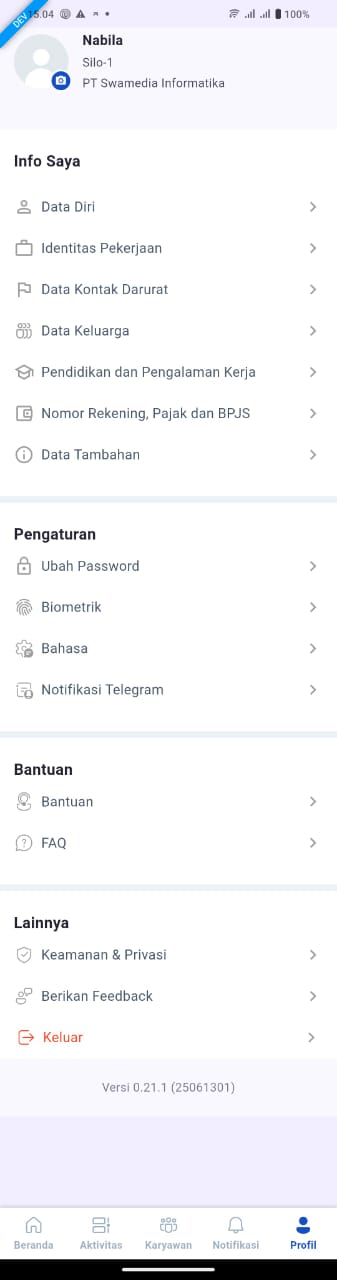
Mengakses Modul Profil:
-
Ketuk ikon "Profil" di Bilah Navigasi Bawah.

-
-
Melihat Informasi Diri:
-
Di halaman profil, Anda dapat melihat berbagai kategori informasi Anda seperti Data Diri, Identitas Pekerjaan, Kontak Darurat, Data Keluarga, Pendidikan, Rekening Bank, dan lainnya. Ketuk kategori untuk melihat detailnya.

-
-
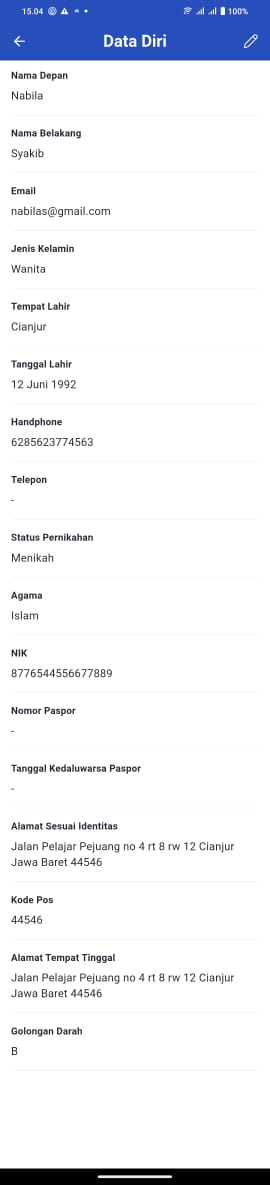
Mengubah Data Diri:
-
Untuk memperbarui informasi pribadi (seperti nama, alamat, kontak, dll.), ketuk "Data Diri".
-
Isi atau perbarui kolom yang relevan. Kolom bertanda bintang (*) wajib diisi.

-
-
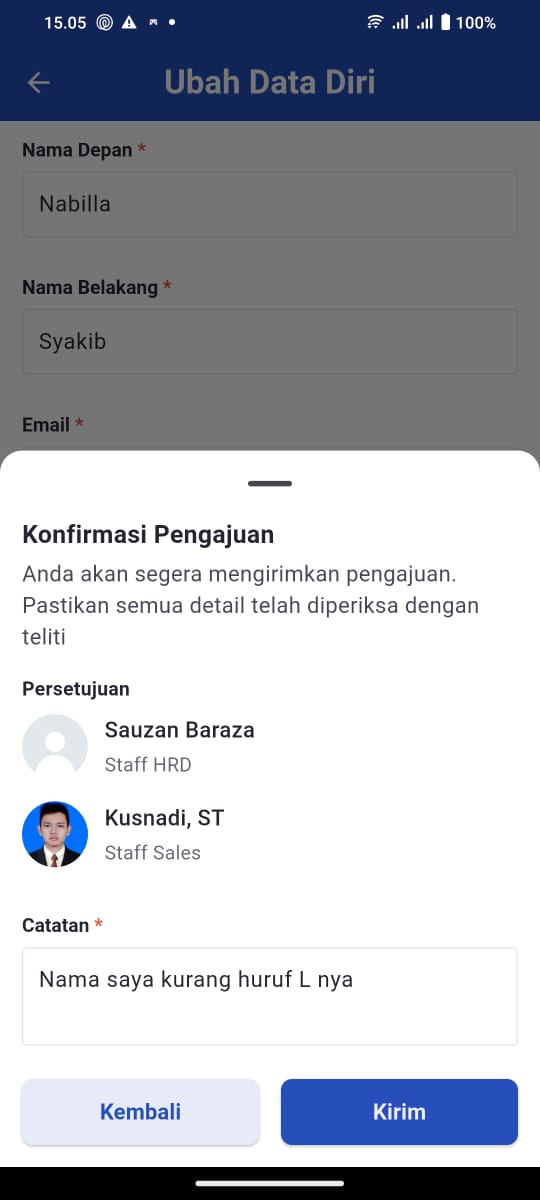
Mengirim Perubahan Data:
-
Setelah selesai, ketuk "Kirim Pengajuan".
-
Sebuah pop-up "Konfirmasi Pengajuan" akan muncul, menunjukkan pihak yang akan menyetujui.
-
Wajib: Isi Catatan singkat mengenai perubahan yang Anda ajukan.
-
Ketuk "Kirim" pada pop-up untuk mengirim pengajuan Anda.
-
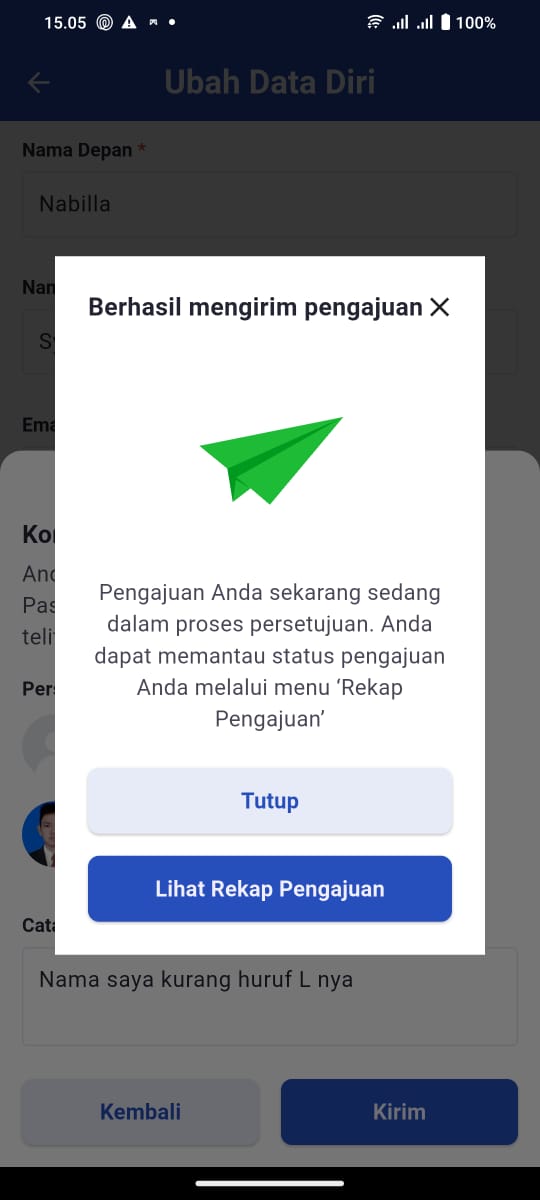
Anda akan menerima konfirmasi "Berhasil mengirim pengajuan" dan dapat memantau statusnya di menu "Rekap Pengajuan".

-
Laporan Kehadiran
1. Mengakses Halaman Laporan Kehadiran
-
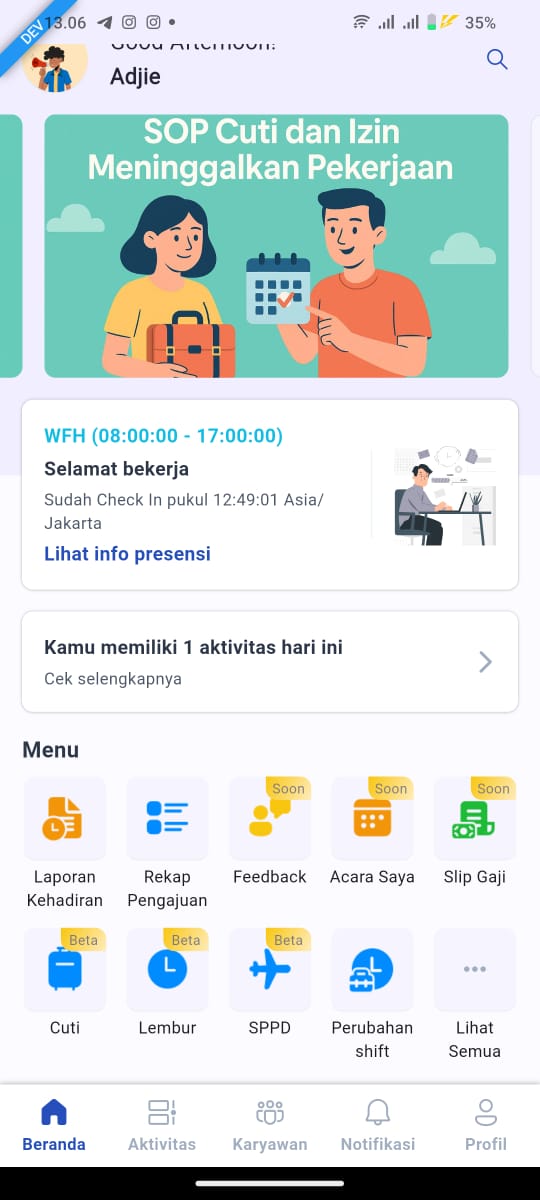
Dari Dashboard/Beranda, ketuk menu "Laporan Kehadiran".
-
Anda akan diarahkan ke halaman "Laporan Kehadiran".
2. Memahami Tampilan Laporan Kehadiran
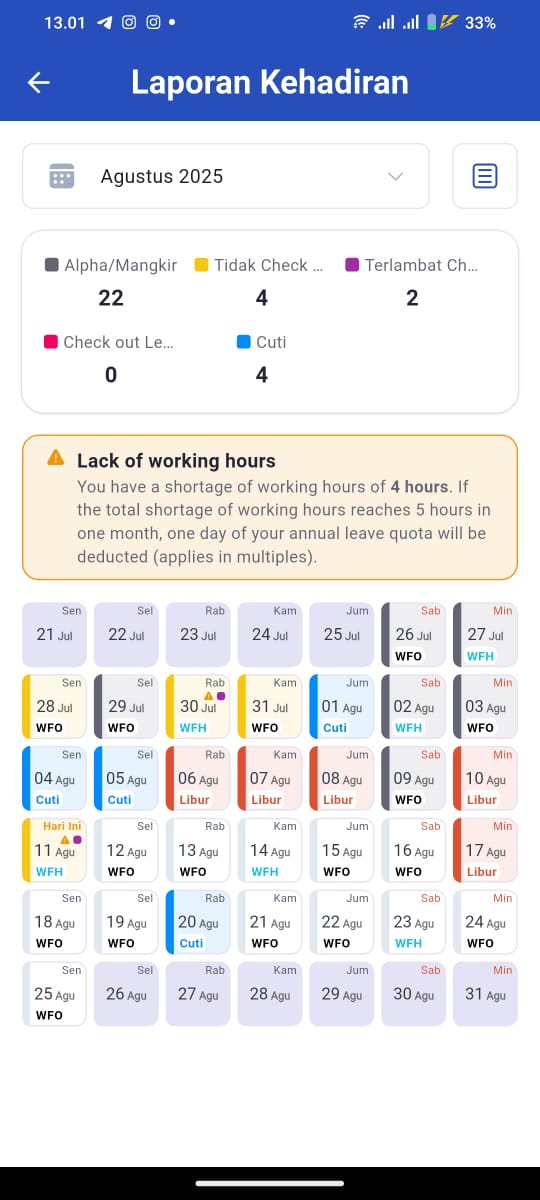
- Pada halaman ini, Anda dapat melihat ringkasan dan detail kehadiran bulanan:
2.1. Ringkasan Kehadiran Bulanan
- Di bagian atas halaman, terdapat ringkasan kehadiran Anda dalam periode bulan yang dipilih:
-
Kotak-kotak berwarna menunjukkan status kehadiran dan jumlah hari untuk setiap status:
-
Alpha/Mangkir: Kotak abu-abu, contohnya 22 hari.
-
Tidak Check In: Kotak kuning, contohnya 4 hari.
-
Terlambat Check In: Kotak ungu, contohnya 2 hari.
-
Check out Lebih Awal: Kotak merah muda, contohnya 0 hari.
-
Cuti: Kotak biru, contohnya 4 hari.
-
2.2. Peringatan Kekurangan Jam Kerja
-
Jika Anda memiliki kekurangan jam kerja, akan muncul peringatan.
-
Contohnya: "You have a shortage of working hours of 4 hours."
-
Peringatan ini juga menjelaskan konsekuensinya, seperti pemotongan kuota cuti tahunan jika kekurangan jam kerja mencapai jumlah tertentu.
2.3. Detail Kalender Kehadiran Harian
-
Di bagian bawah ringkasan, terdapat tampilan kalender yang menunjukkan status kehadiran Anda setiap harinya dalam bulan yang dipilih.
-
Setiap tanggal diwarnai atau ditandai sesuai dengan status kehadiran:
-
WFO (Work From Office): Ditandai dengan warna hijau.
-
WFH (Work From Home): Ditandai dengan warna biru.
-
Cuti: Ditandai dengan warna biru terang.
-
Libur: Ditandai dengan warna merah.
-
-
Anda dapat mengetuk salah satu tanggal untuk melihat detail kehadiran pada hari tersebut.
-
Detail yang akan ditampilkan meliputi Shift, Check-in, dan Check-out untuk hari tersebut.
3. Mengubah Periode Laporan Kehadiran
-
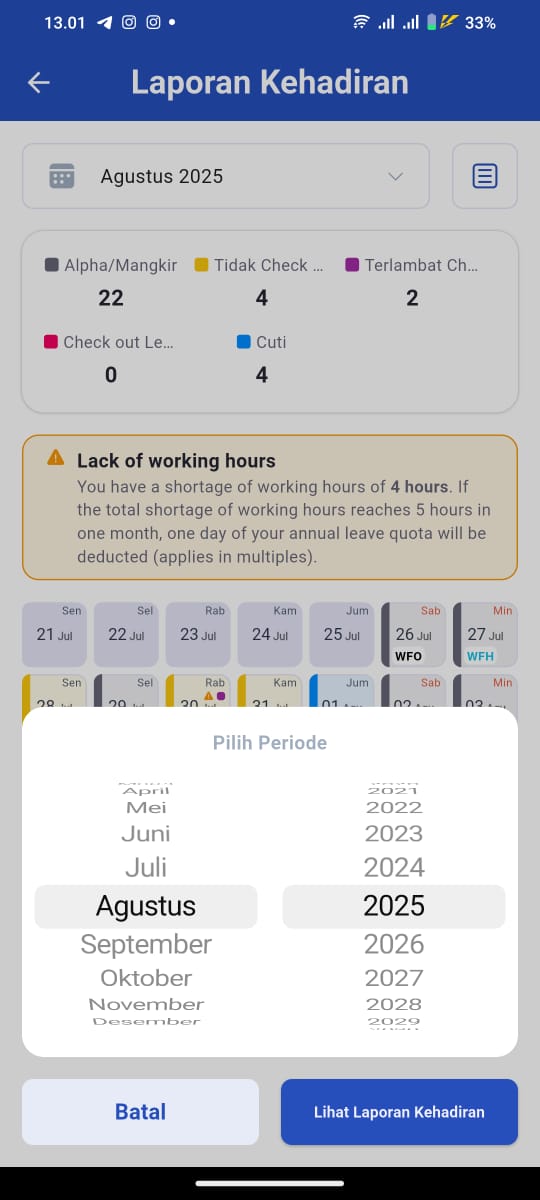
Di bagian atas halaman, ketuk dropdown periode yang menampilkan bulan dan tahun (misalnya, "Agustus 2025").
-
Sebuah pop-up "Pilih Periode" akan muncul.
-
Pilih bulan dan tahun yang ingin Anda lihat laporannya dengan menggulir daftar bulan dan tahun yang tersedia (misalnya, Agustus dan 2025).
-
Ketuk tombol "Lihat Laporan Kehadiran" di bagian bawah pop-up untuk memuat data laporan kehadiran sesuai periode yang baru dipilih.
Mengajukan Cuti
1. Mengakses Halaman Cuti
-
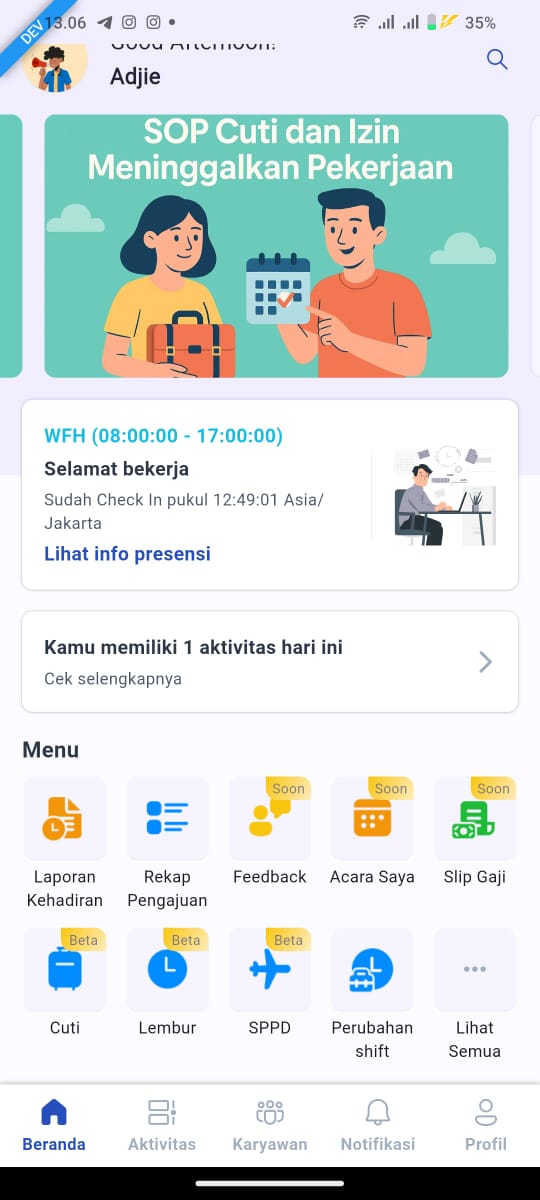
Dari Dashboard/Beranda di aplikasi, pada bagian Menu, ketuk ikon "Cuti".
-
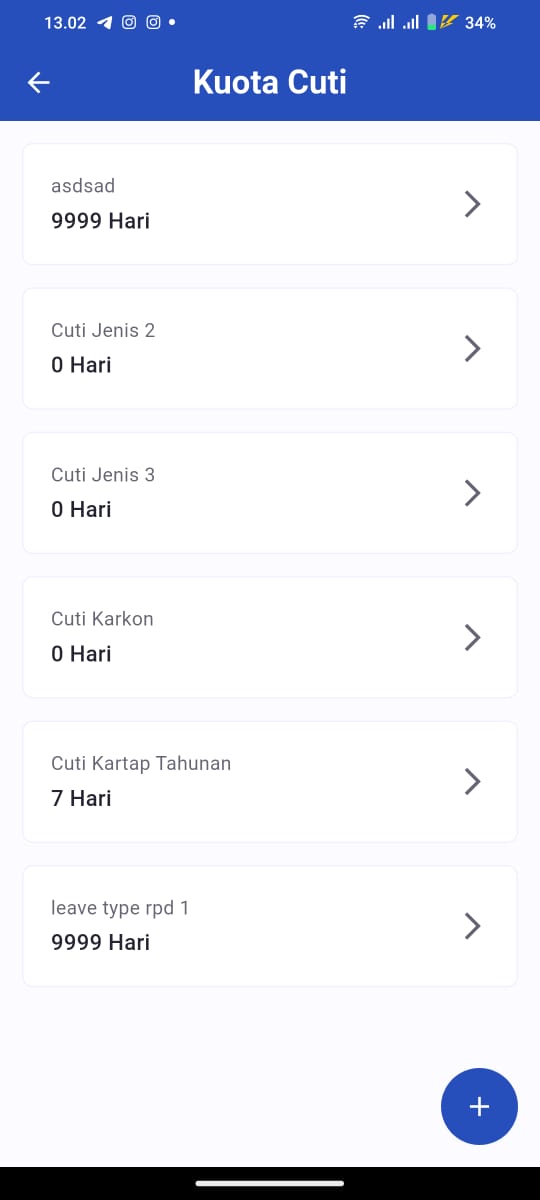
Anda akan diarahkan ke halaman "Kuota Cuti" yang menampilkan daftar jenis-jenis cuti dan sisa kuota yang Anda miliki (contoh: "Cuti Kartap Tahunan" dengan sisa 7 Hari).
2. Membuat Pengajuan Cuti Baru
-
Pada halaman "Kuota Cuti", ketuk tombol "+" berwarna biru yang mengambang di pojok kanan bawah.
-
Ini akan membawa Anda ke halaman "Cuti", tempat Anda dapat mengisi formulir pengajuan.
3. Mengisi Formulir Pengajuan Cuti
-
Jenis Kegiatan: Ketuk dropdown untuk memilih jenis cuti yang ingin Anda ajukan (contoh: "Cuti Kartap Tahunan").
-
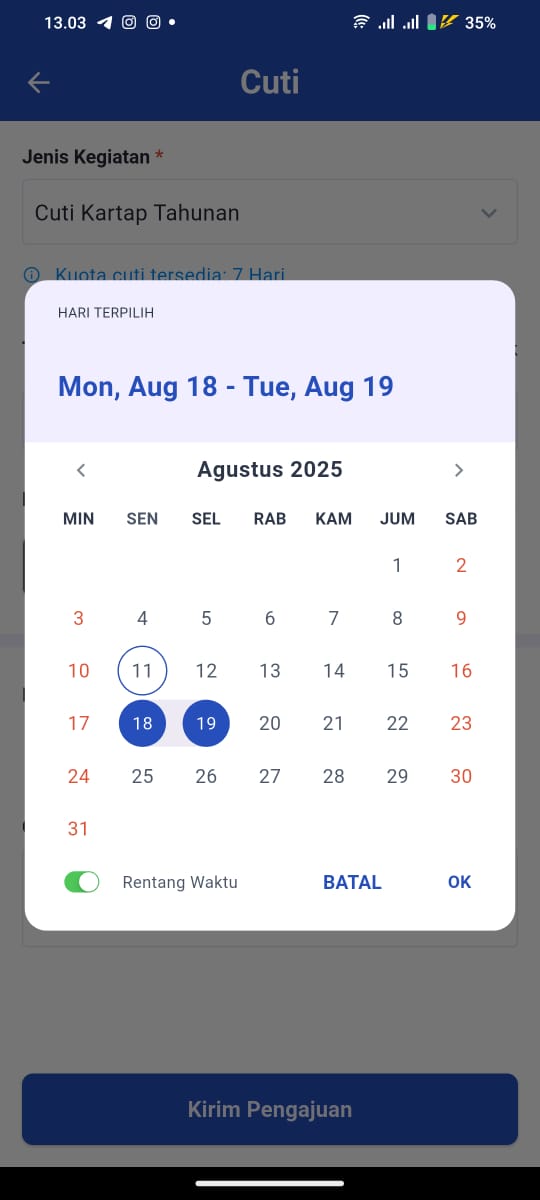
Tanggal Cuti: Ketuk kolom tanggal untuk memilih periode cuti.
-
Sebuah pop-up kalender akan muncul. Anda dapat memilih tanggal mulai dan tanggal selesai cuti.
-
Anda juga bisa mengaktifkan opsi "Rentan Waktu" untuk memilih beberapa hari secara berurutan.
-
-
Cuti Mendadak: Geser tombol di samping opsi "Cuti Mendadak" jika pengajuan cuti Anda bersifat mendesak.
-
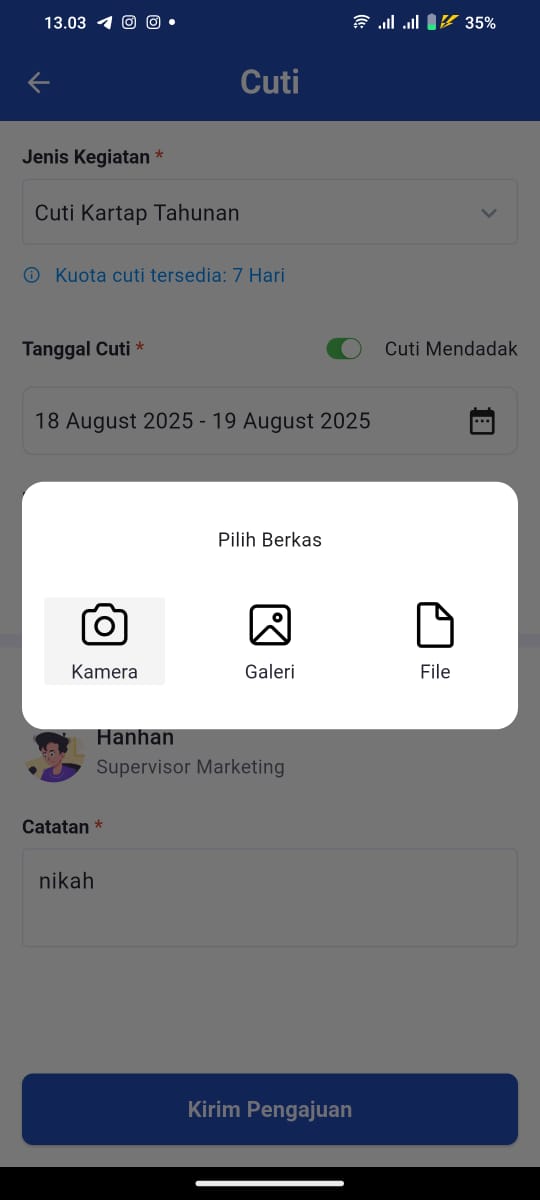
Lampiran: Jika diperlukan, Anda dapat menambahkan berkas dengan mengetuk ikon klip kertas (atau sejenisnya).
-
Sebuah pop-up "Pilih Berkas" akan muncul dengan pilihan "Kamera", "Galeri", atau "File".
-
-
Catatan: Isi catatan singkat mengenai alasan pengajuan cuti Anda (contoh: "nikah").
4. Mengirim Pengajuan
-
Setelah semua detail terisi, ketuk tombol "Kirim Pengajuan" di bagian bawah halaman.
-
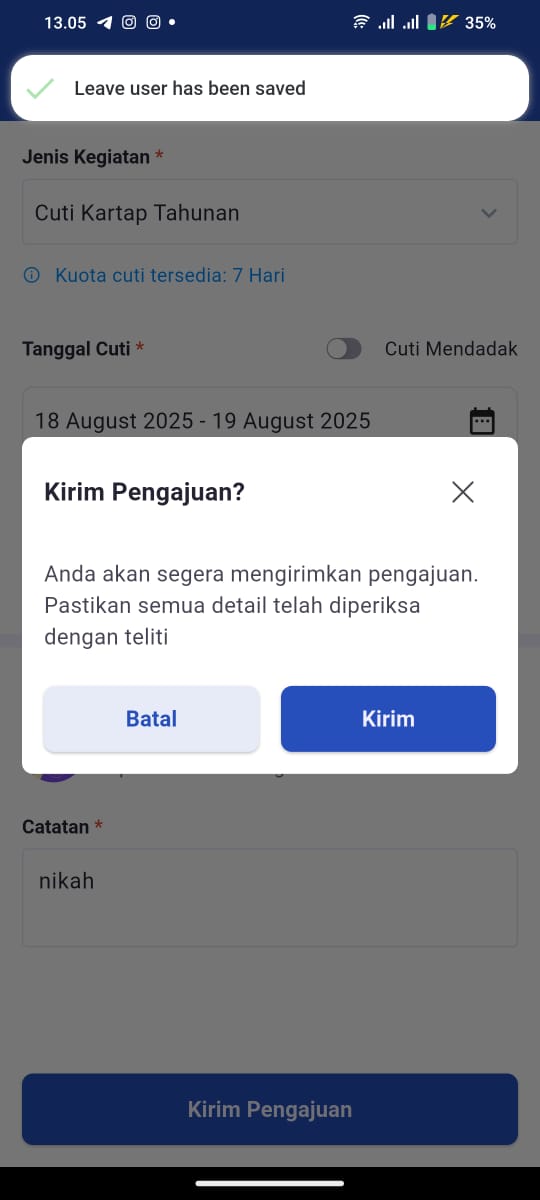
Sebuah pop-up konfirmasi "Kirim Pengajuan?" akan muncul untuk memastikan Anda telah memeriksa semua detail.
-
Ketuk "Kirim" untuk menyelesaikan pengajuan.
5. Memantau Status Pengajuan
-
Untuk melihat status pengajuan cuti Anda, kembali ke Dashboard dan ketuk menu "Rekap Pengajuan".
-
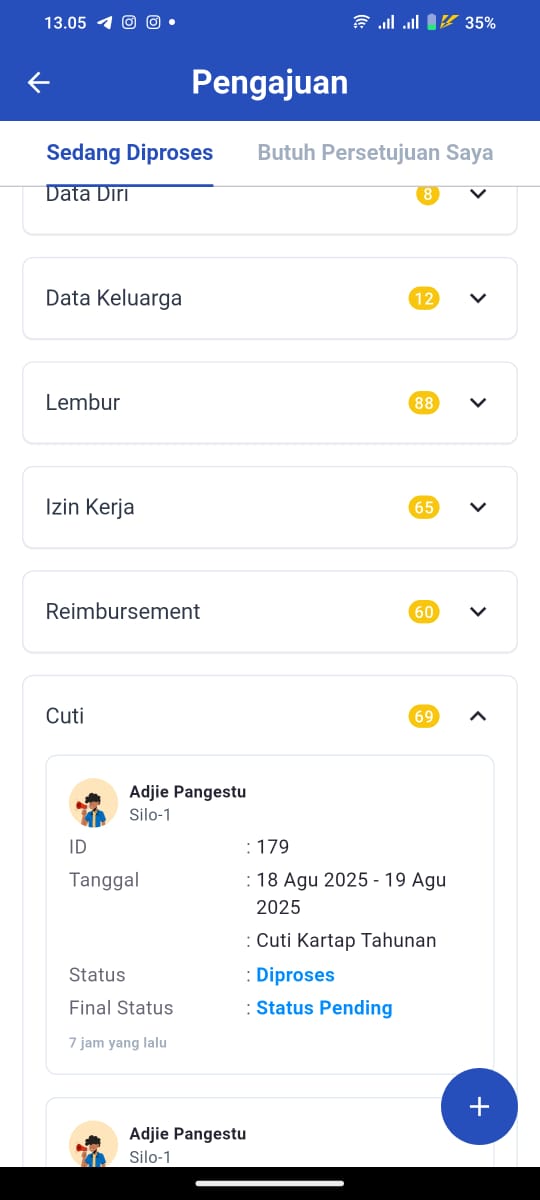
Di halaman "Pengajuan", Anda akan menemukan beberapa tab. Ketuk tab "Sedang Diproses" untuk melihat daftar pengajuan Anda yang masih menunggu persetujuan.
-
Anda dapat melihat detail pengajuan cuti Anda, termasuk statusnya yang akan bertuliskan "Diproses" dan "Status Pending".
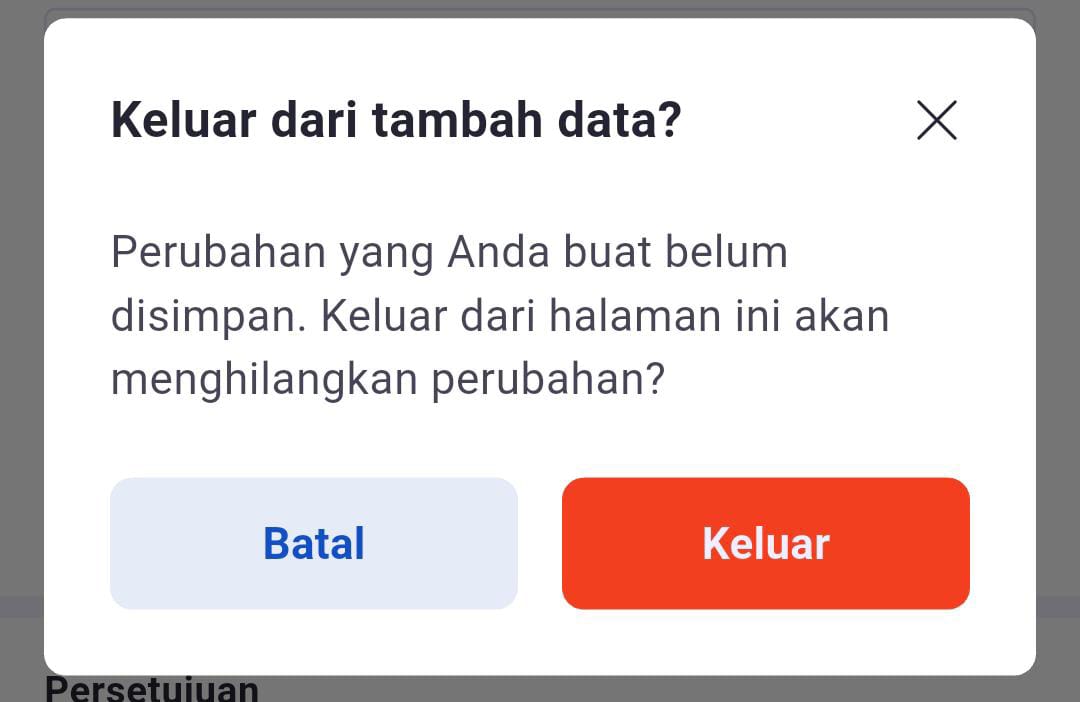
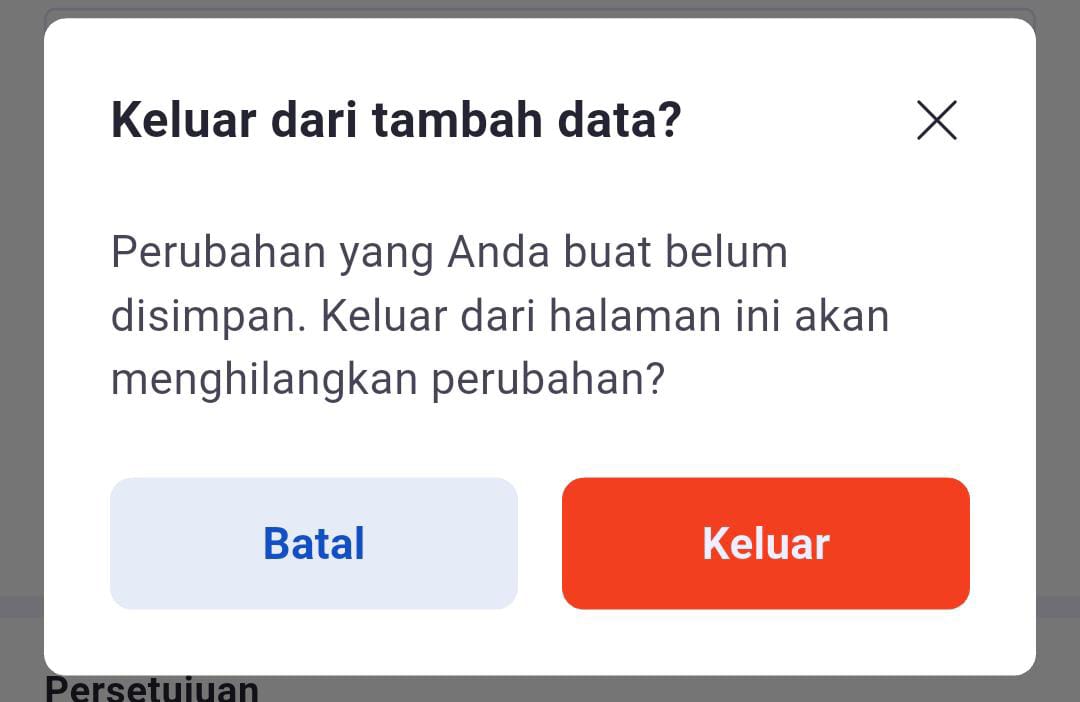
CATATAN PENTING: Jika Anda mencoba keluar dari halaman pengajuan cuti sebelum menekan tombol "Kirim Pengajuan", sebuah pop-up peringatan akan muncul dengan tulisan "Keluar dari tambah data?". Pesan ini mengingatkan Anda bahwa perubahan yang belum disimpan akan hilang. Anda dapat memilih "Batal" untuk kembali mengisi formulir atau "Keluar" untuk membatalkan pengajuan.
Mengajukan Lembur
1. Mengakses Halaman Lembur
-
Dari Dashboard/Beranda di aplikasi, pada bagian Menu, ketuk ikon "Lembur".
-
Anda akan diarahkan ke halaman "Lembur", tempat Anda dapat mengisi formulir pengajuan.
2. Mengisi Formulir Pengajuan Lembur
-
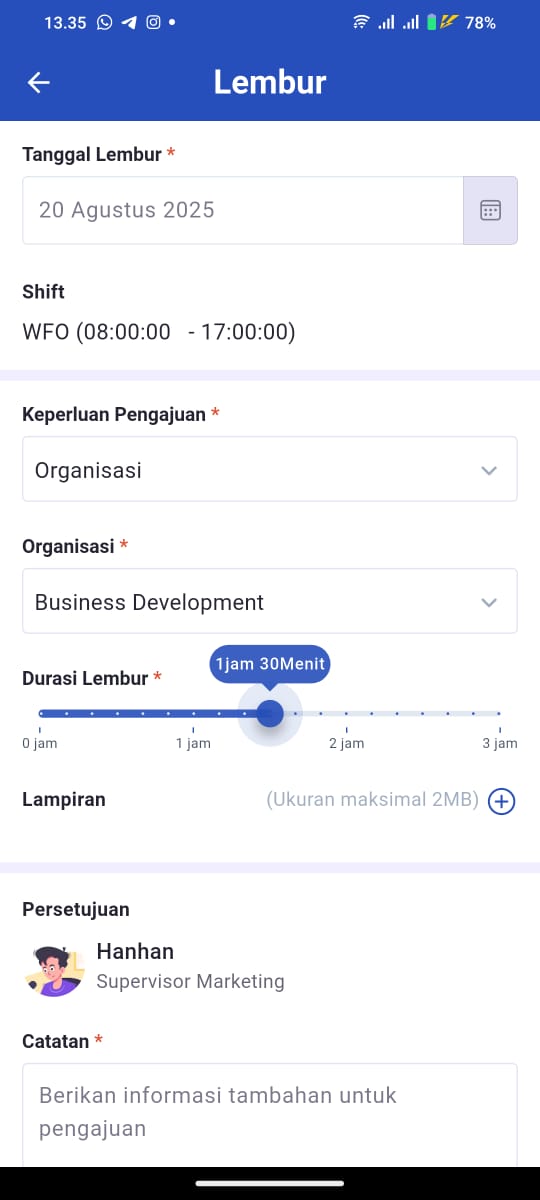
Tanggal Lembur: Ketuk kolom tanggal untuk memilih tanggal lembur yang Anda ajukan. Sebuah pop-up kalender akan muncul untuk memilih tanggal. Contohnya: "20 Agustus 2025".
-
Shift: Informasi shift kerja Anda (contoh: "WFO (08:00:00 - 17:00:00)") akan terisi secara otomatis.
-
Keperluan Pengajuan: Ketuk dropdown untuk memilih keperluan pengajuan lembur Anda. Pilihan yang tersedia adalah "Proyek" atau "Organisasi".
-
Organisasi: Jika Anda memilih "Organisasi" pada langkah sebelumnya, sebuah dropdown baru akan muncul. Ketuk dropdown ini untuk memilih unit organisasi yang terkait dengan lembur Anda (contoh: "Business Development").
-
Durasi Lembur: Geser bilah penggeser untuk menentukan durasi lembur. Contohnya: "1 jam 30 menit".
-
Lampiran: Jika ada berkas yang perlu dilampirkan, ketuk ikon "+" di sampingnya. Ukuran maksimal berkas adalah 2MB.
-
Persetujuan: Bagian ini menampilkan nama atasan yang akan menyetujui pengajuan Anda (contoh: "Hanhan - Supervisor Marketing").
-
Catatan: Tuliskan informasi tambahan atau alasan pengajuan lembur pada kolom ini.
3. Mengirim Pengajuan
-
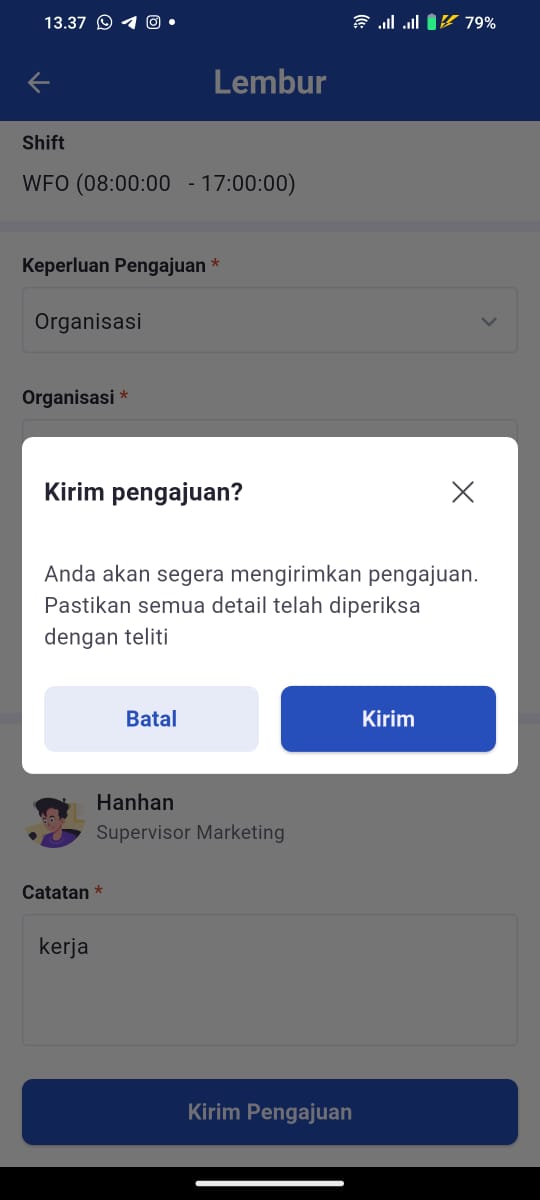
Setelah semua detail terisi, ketuk tombol "Kirim Pengajuan" di bagian bawah halaman.
-
Sebuah pop-up konfirmasi "Kirim pengajuan?" akan muncul untuk memastikan semua detail sudah diperiksa dengan teliti.
-
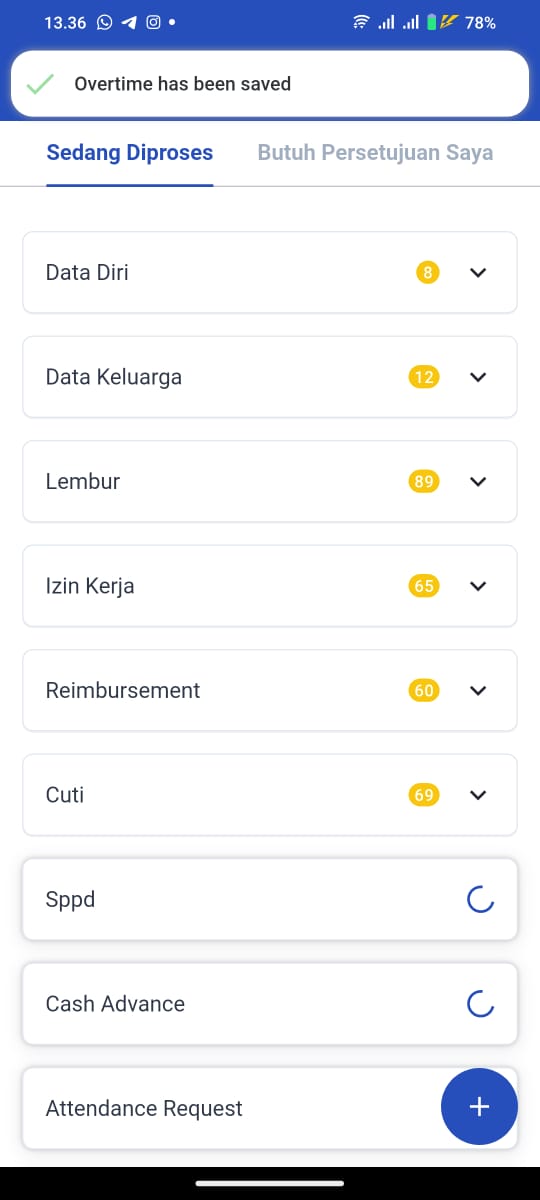
Ketuk "Kirim" untuk menyelesaikan pengajuan. Sebuah pesan "Overtime has been saved" akan muncul setelah berhasil.
4. Memantau Status Pengajuan
-
Untuk melihat status pengajuan lembur Anda, ketuk menu "Rekap Pengajuan".
-
Di halaman ini, Anda dapat melihat daftar pengajuan Anda yang masih dalam proses, termasuk pengajuan "Lembur".
-
Jumlah angka di samping kategori "Lembur" menunjukkan jumlah pengajuan yang sedang diproses.
-
Anda juga dapat melihat pengajuan yang butuh persetujuan Anda di tab "Butuh Persetujuan Saya".
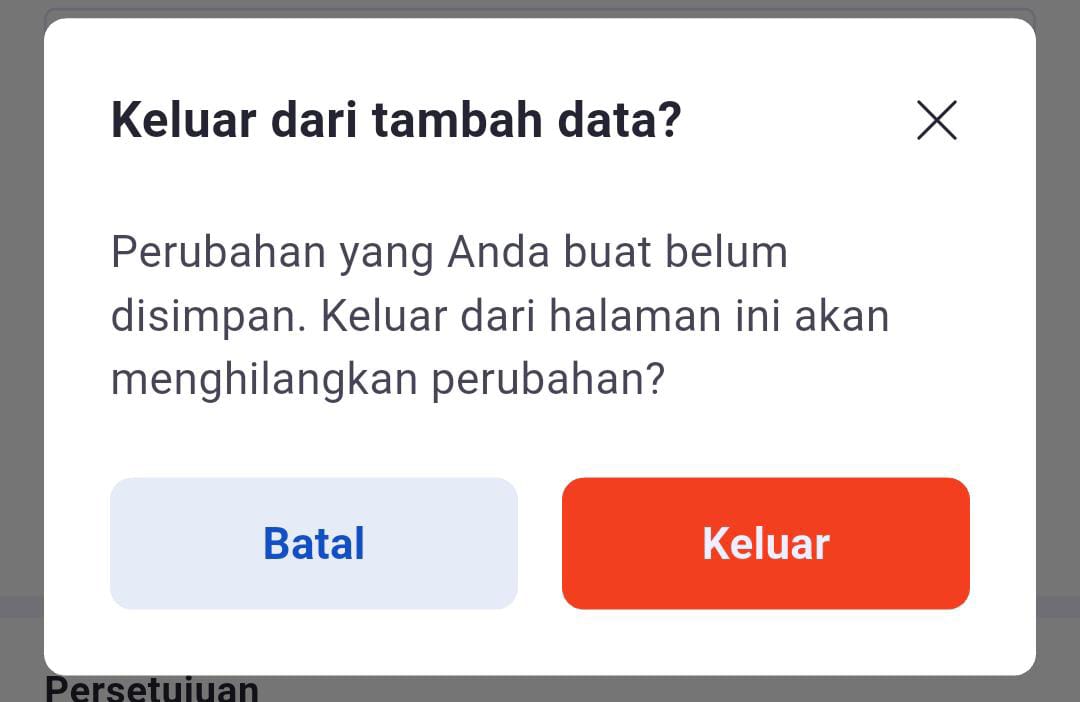
CATATAN PENTING: Apabila Anda tidak jadi mengajukan lembur dan ingin keluar dari halaman formulir, sebuah pop-up peringatan akan muncul. Pesan "Keluar dari tambah data?" ini berfungsi untuk mengingatkan bahwa perubahan yang belum disimpan akan dihapus. Anda bisa memilih "Batal" untuk melanjutkan pengisian atau "Keluar" untuk membatalkan.
Pengajuan SPPD (Surat Perintah Perjalanan Dinas)
1. Mengakses Halaman SPPD
-
Dari Dashboard, ketuk ikon "SPPD" yang berada di menu navigasi utama.
-
Anda akan diarahkan ke halaman formulir "SPPD".
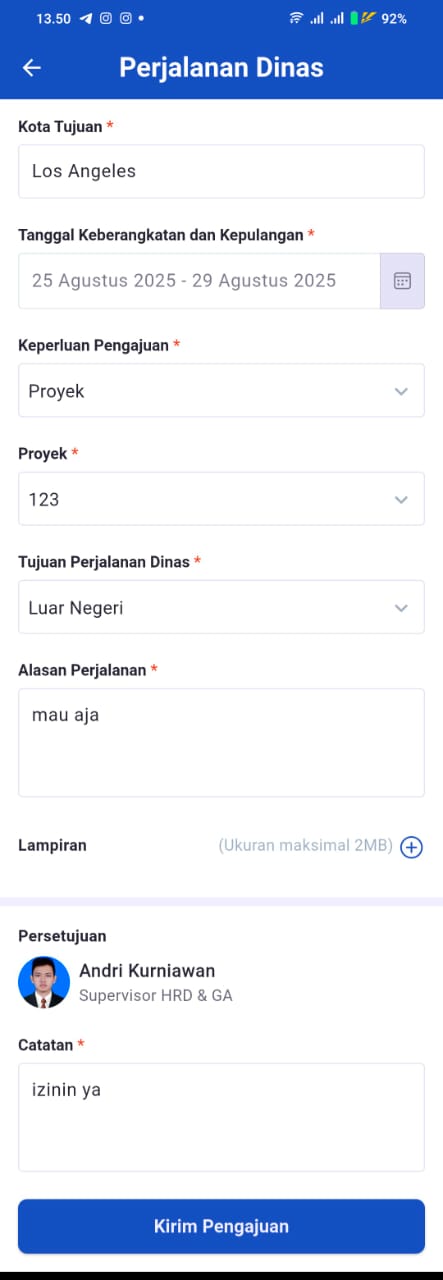
2. Mengisi Formulir Pengajuan SPPD
-
Proyek: Pilih proyek terkait perjalanan dinas dari daftar dropdown (contoh: "123").
-
Tujuan Perjalanan Dinas: Pilih tujuan dari dropdown (contoh: "Luar Negeri").
-
Kota Tujuan: Masukkan nama kota tujuan perjalanan dinas Anda (contoh: "Los Angeles").
-
Tanggal Keberangkatan dan Kepulangan: Pilih rentang tanggal perjalanan Anda dari kalender.
-
Keperluan Pengajuan: Pilih keperluan perjalanan dari dropdown.
-
Alasan Perjalanan: Masukkan alasan perjalanan dinas Anda.
-
Lampiran: Jika perlu, Anda dapat melampirkan berkas dengan ukuran maksimal 2MB.
-
Persetujuan: Bagian ini menampilkan nama atasan yang akan menyetujui pengajuan Anda (contoh: "Andri Kurniawan").
-
Catatan: Kolom ini wajib diisi, masukkan informasi tambahan atau catatan mengenai pengajuan Anda (contoh: "izinnya ya").
3. Mengirim Pengajuan
-
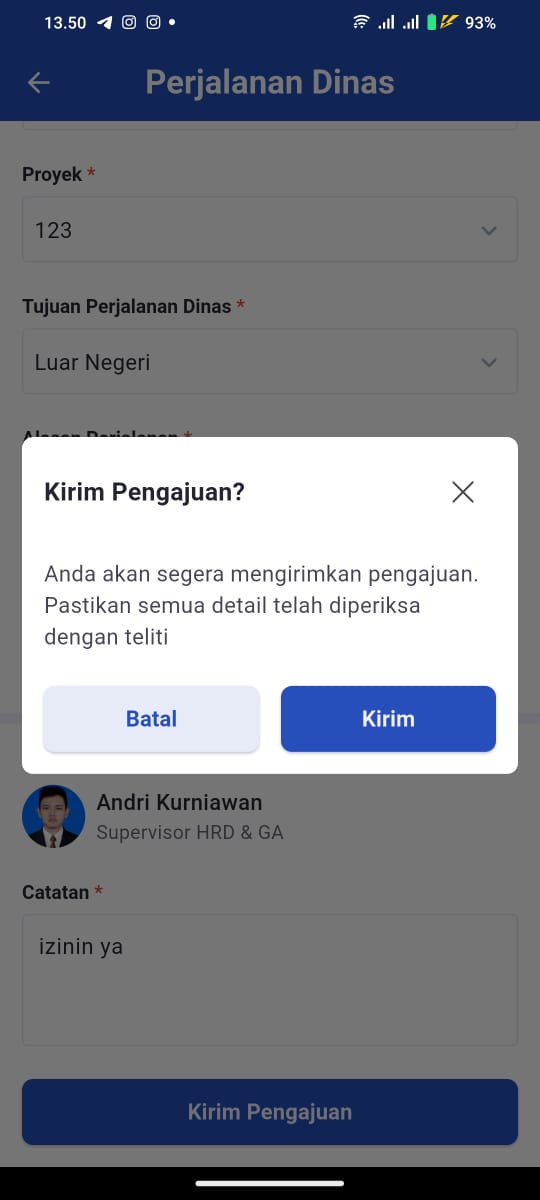
Setelah semua detail terisi, ketuk tombol "Kirim Pengajuan" di bagian bawah halaman.
-
Sebuah pop-up konfirmasi "Kirim Pengajuan?" akan muncul, meminta Anda untuk memeriksa kembali semua detail.
-
Ketuk "Kirim" untuk menyelesaikan pengajuan. Sebuah pesan "Sppd user has been saved" akan muncul setelah berhasil.
4. Memantau Status Pengajuan
-
Untuk melihat status pengajuan SPPD Anda, buka menu "Rekap Pengajuan".
-
Di halaman ini, ketuk kategori "Sppd" untuk melihat daftar pengajuan Anda.
-
Pengajuan yang baru dibuat akan memiliki status "Diproses" dan "Status Pending".

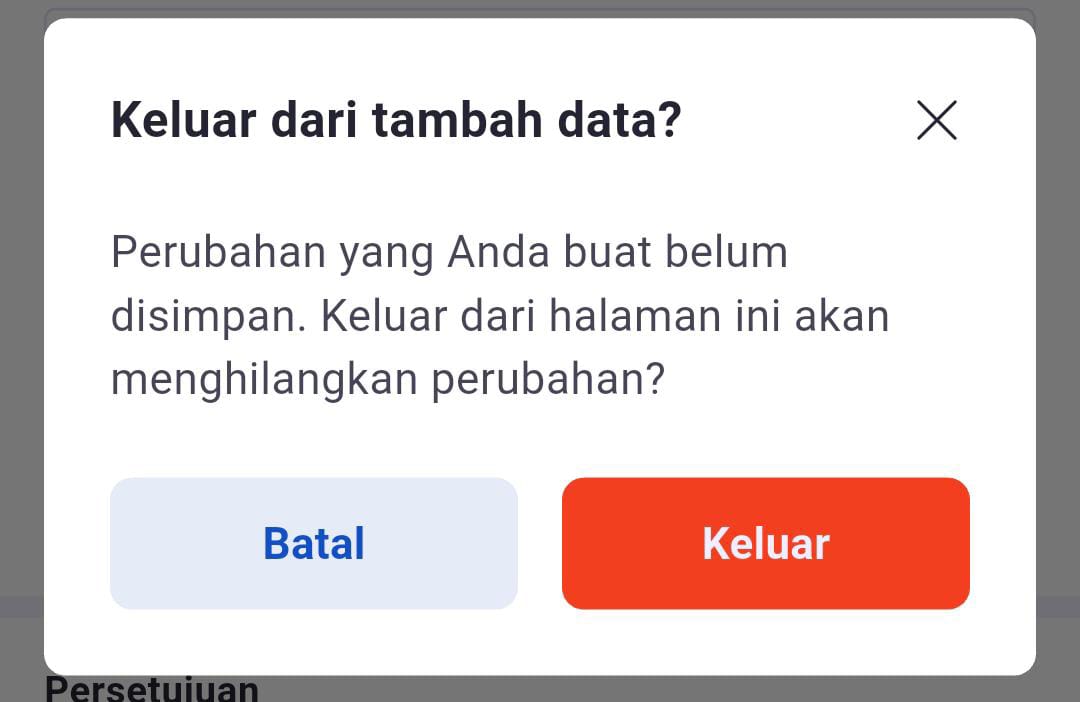
CATATAN PENTING: Saat Anda berada di halaman formulir "Perjalanan Dinas" dan mencoba kembali ke halaman sebelumnya, sistem akan menampilkan pop-up peringatan. Pesan "Keluar dari tambah data?" ini akan muncul untuk mencegah Anda kehilangan data yang sudah diisi. Pilih "Batal" jika Anda ingin melanjutkan pengisian formulir, atau "Keluar" jika Anda yakin untuk membatalkan pengajuan.
Mengajukan Izin Kerja
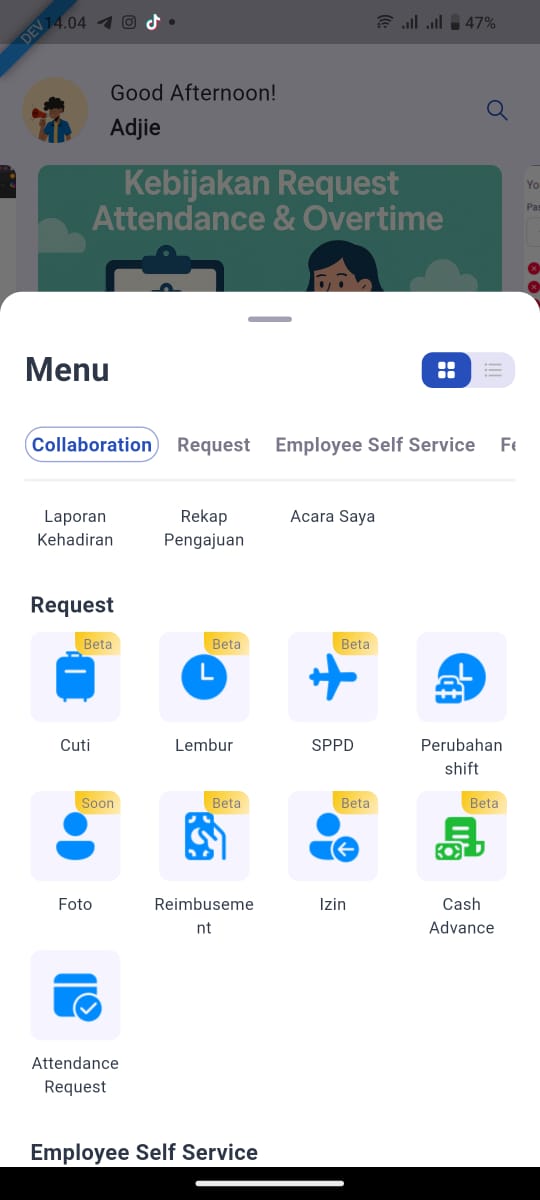
1. Mengakses Halaman Izin
-
Dari Dashboard/Beranda, ketuk ikon "Izin".
-
Anda akan diarahkan ke halaman "Izin" untuk mengisi formulir pengajuan.
2. Mengisi Formulir Pengajuan Izin
-
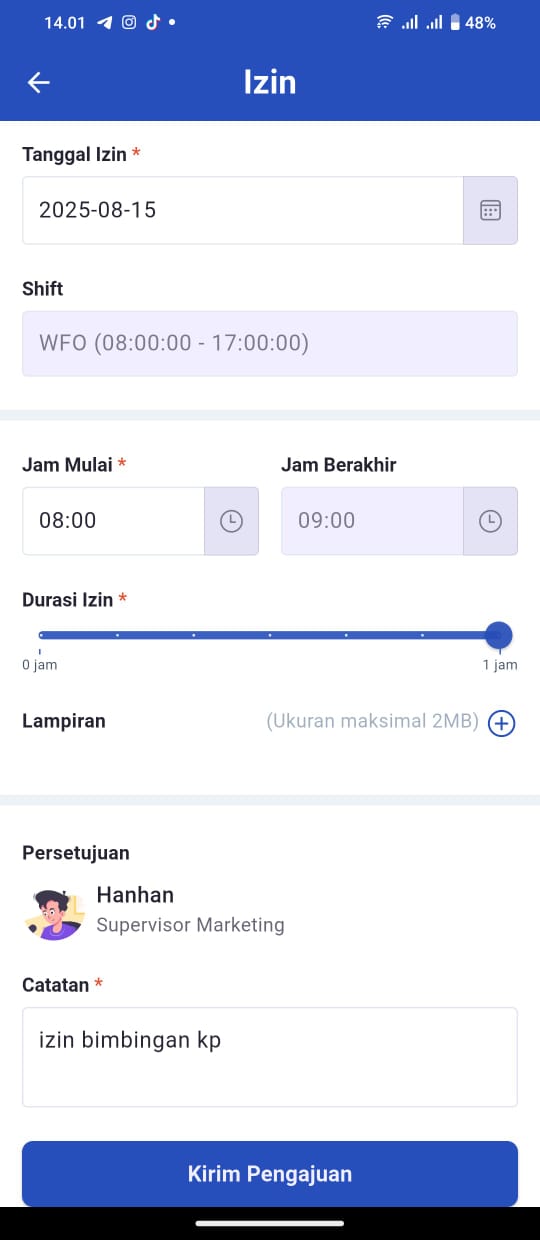
Tanggal Izin: Isi tanggal izin kerja Anda. Tanggal akan terisi secara otomatis.
-
Shift: Informasi shift kerja Anda (contoh: "WFO (08:00:00 - 17:00:00)") akan terisi secara otomatis.
-
Jam Mulai & Jam Berakhir: Atur jam mulai dan berakhir izin Anda. Durasi maksimal izin adalah 1 jam.
-
Durasi Izin: Geser bilah penggeser untuk menentukan durasi izin.
-
Lampiran: Jika perlu, Anda dapat melampirkan berkas dengan ukuran maksimal 2MB.
-
Persetujuan: Bagian ini menampilkan nama atasan yang akan menyetujui pengajuan.
-
Catatan: Masukkan catatan singkat mengenai alasan pengajuan izin Anda (contoh: "izin bimbingan kp").
3. Mengirim Pengajuan
-
Setelah semua detail terisi, ketuk tombol "Kirim Pengajuan".
-
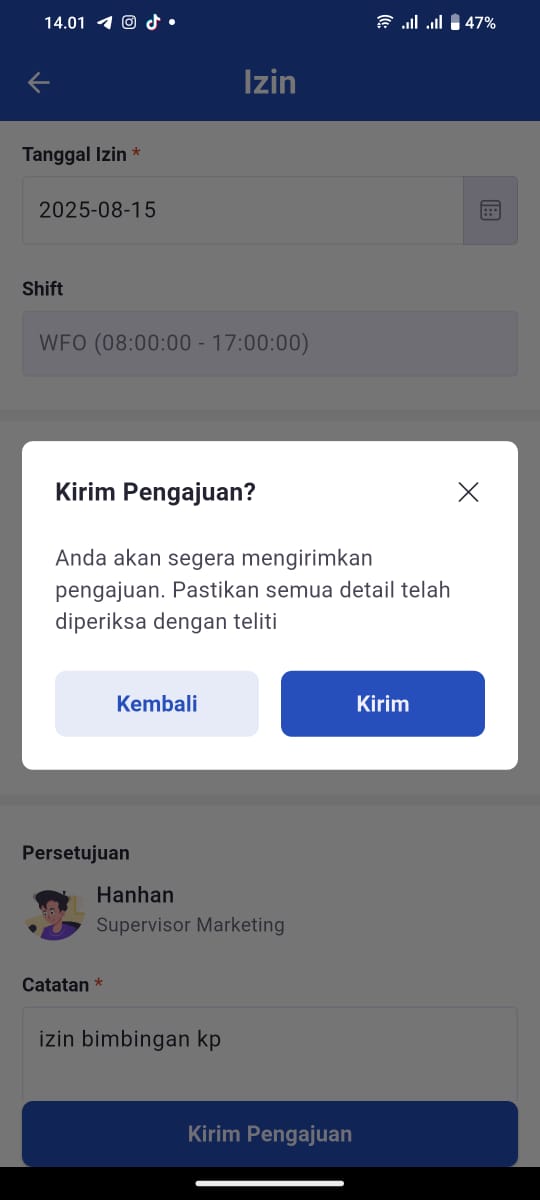
Sebuah pop-up konfirmasi "Kirim Pengajuan?" akan muncul untuk memastikan semua detail telah diperiksa.
-
Ketuk "Kirim" untuk menyelesaikan pengajuan.
4. Memantau Status Pengajuan
-
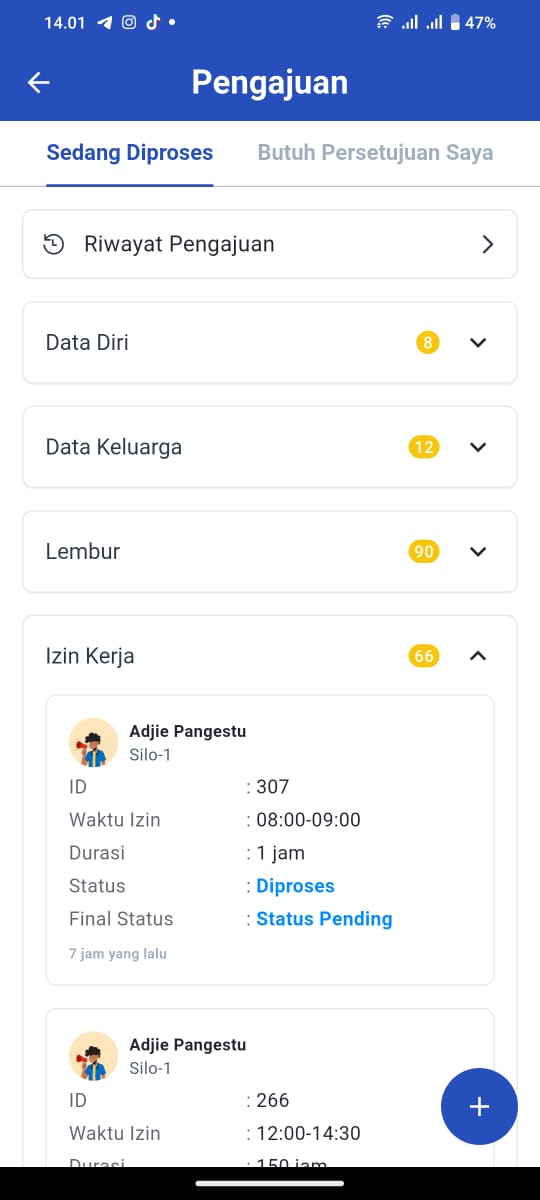
Untuk melihat status pengajuan izin kerja Anda, buka menu "Rekap Pengajuan".
-
Di halaman ini, ketuk kategori "Izin Kerja" untuk melihat daftar pengajuan Anda.
-
Anda dapat melihat detail setiap pengajuan, termasuk durasi, waktu izin, dan statusnya yang akan bertuliskan "Diproses" dengan "Status Pending".
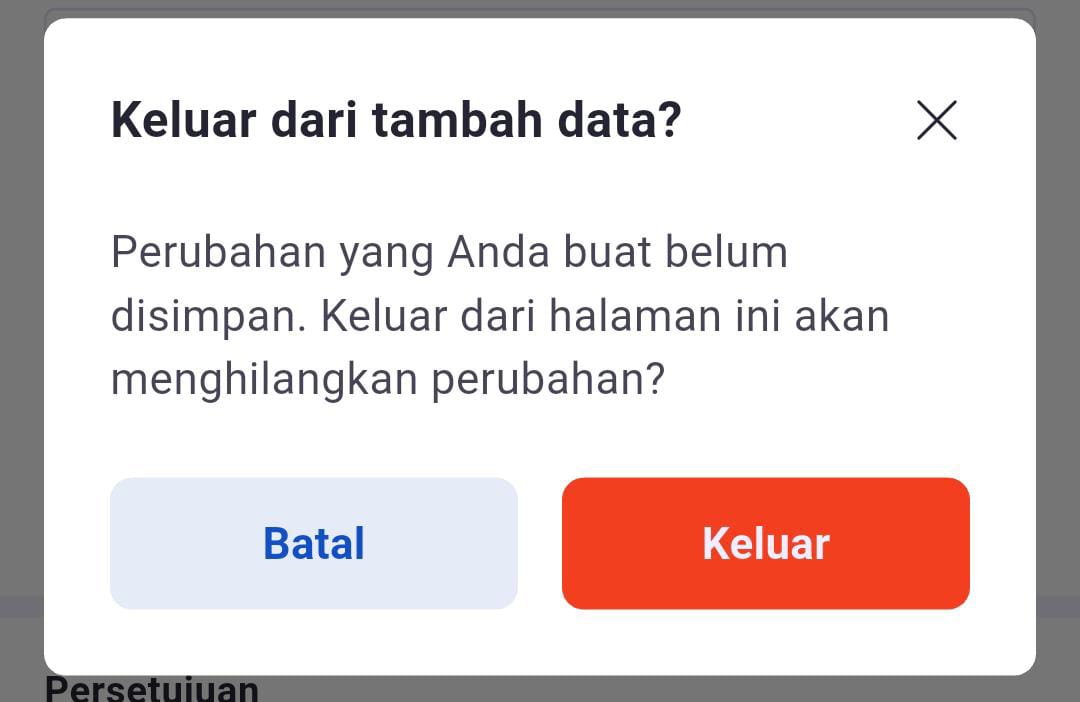
CATATAN PENTING: Jika Anda mencoba keluar dari halaman pengajuan izin sebelum menekan tombol "Kirim Pengajuan", sebuah pop-up peringatan akan muncul dengan tulisan "Keluar dari tambah data?". Pesan ini mengingatkan Anda bahwa perubahan yang belum disimpan akan hilang. Anda dapat memilih "Batal" untuk kembali mengisi formulir atau "Keluar" untuk membatalkan pengajuan.
Reimbursement
1. Mengakses Halaman Reimbursement
-
Dari Dashboard, ketuk ikon "Reimbursement" (jika terlihat di menu) atau ketuk "Lihat Semua" untuk menemukan menu tersebut.
-
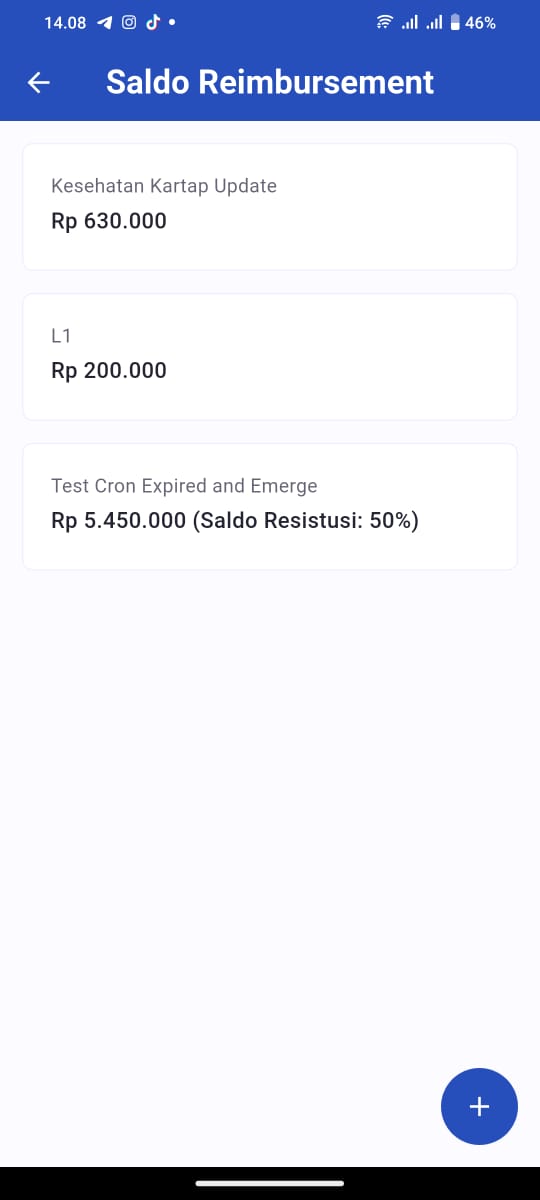
Anda akan diarahkan ke halaman "Saldo Reimbursement", yang menampilkan daftar jenis reimbursement beserta saldo yang Anda miliki (contoh: "Kesehatan Kartap Update" dengan saldo Rp 630.000).
-
Ketuk tombol "+" di pojok kanan bawah untuk memulai pengajuan baru.
2. Mengisi Formulir Pengajuan Reimbursement
-
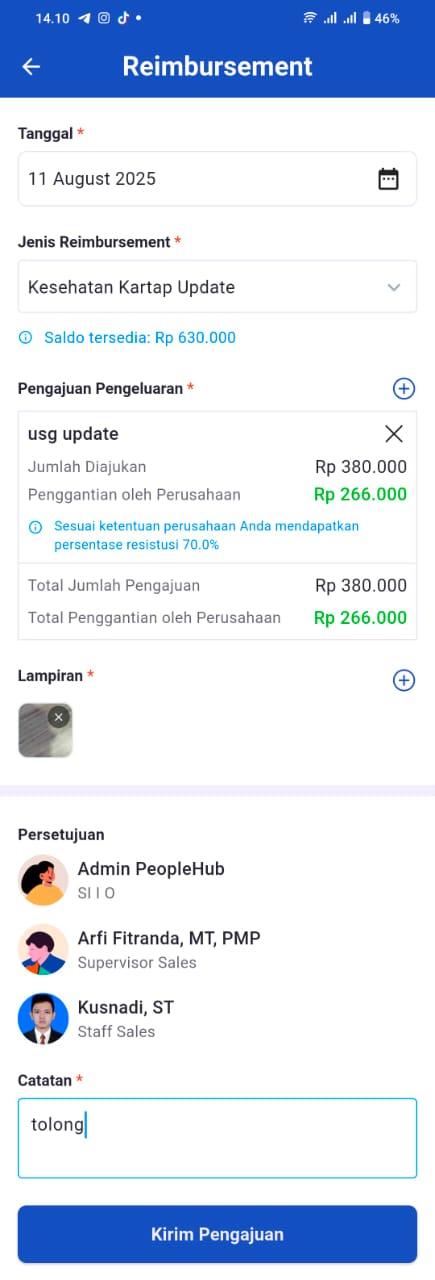
Tanggal: Pilih tanggal pengeluaran yang ingin Anda ajukan.
-
Jenis Reimbursement: Pilih jenis reimbursement dari daftar dropdown (contoh: "Kesehatan Kartap Update").
-
Pengajuan Pengeluaran: Ketuk ikon "+" untuk menambahkan rincian pengeluaran.
-
Masukkan nama pengeluaran (contoh: "usg update") dan jumlah yang diajukan (contoh: "Rp 380.000").
-
Sistem akan secara otomatis menghitung jumlah yang diganti oleh perusahaan berdasarkan persentase yang telah ditentukan (contoh: "Rp 266.000" atau 70%).
-
-
Lampiran: Unggah bukti pengeluaran dengan mengetuk ikon "+".
-
Persetujuan: Anda dapat melihat daftar nama atasan yang akan menyetujui pengajuan Anda.
-
Catatan: Tuliskan catatan atau informasi tambahan terkait pengajuan Anda.
3. Mengirim Pengajuan
-
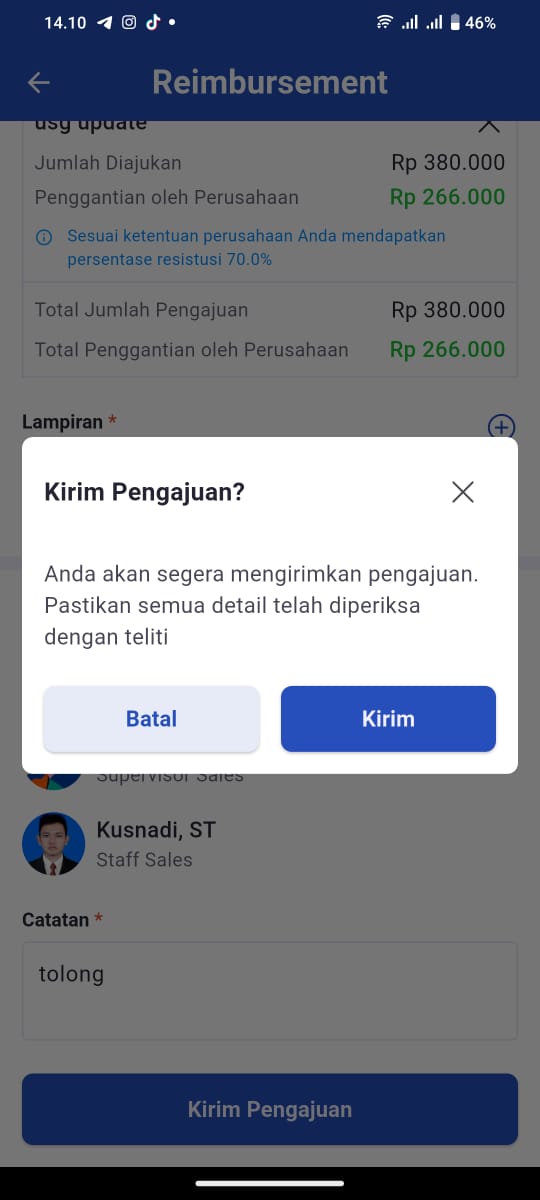
Setelah semua detail terisi, ketuk tombol "Kirim Pengajuan".
-
Sebuah pop-up konfirmasi "Kirim Pengajuan?" akan muncul.
-
Ketuk "Kirim" untuk melanjutkan proses.
4. Memantau Status Pengajuan
-
Untuk melihat status pengajuan Anda, buka menu "Rekap Pengajuan".
-
Di halaman ini, ketuk kategori "Reimbursement". Anda dapat melihat jumlah pengajuan yang sedang diproses (contoh: 62 pengajuan).
-
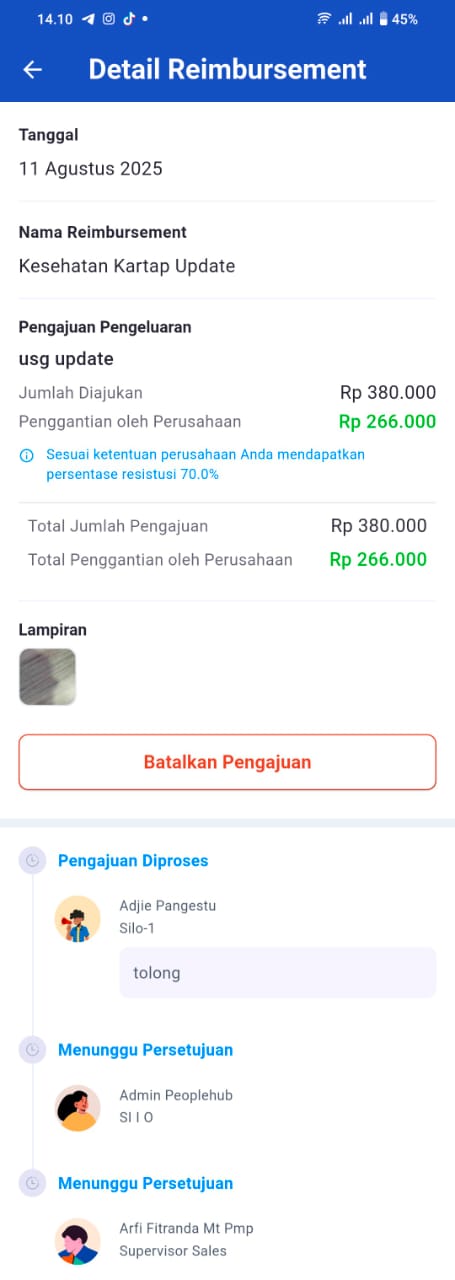
Di dalam daftar, Anda dapat melihat setiap pengajuan dengan status "Diproses" dan "Status Pending".
-
Anda juga dapat melihat detail alur persetujuan, termasuk siapa saja yang sedang "Menunggu Persetujuan".
-
Jika pengajuan belum disetujui, Anda memiliki opsi untuk "Batalkan Pengajuan".
CATATAN PENTING: Jika Anda mencoba keluar dari halaman pengajuan reimbursement sebelum menekan tombol "Kirim Pengajuan", sebuah pop-up peringatan akan muncul dengan tulisan "Keluar dari tambah data?". Pesan ini mengingatkan Anda bahwa perubahan yang belum disimpan akan hilang. Anda dapat memilih "Batal" untuk kembali mengisi formulir atau "Keluar" untuk membatalkan pengajuan.