Presensi
Melakukan Check-In (Presensi Masuk)
Sebelum memulai hari kerja, Anda perlu melakukan check-in melalui aplikasi. Ikuti langkah-langkah berikut:
-
Mulai Proses Check-In:
-
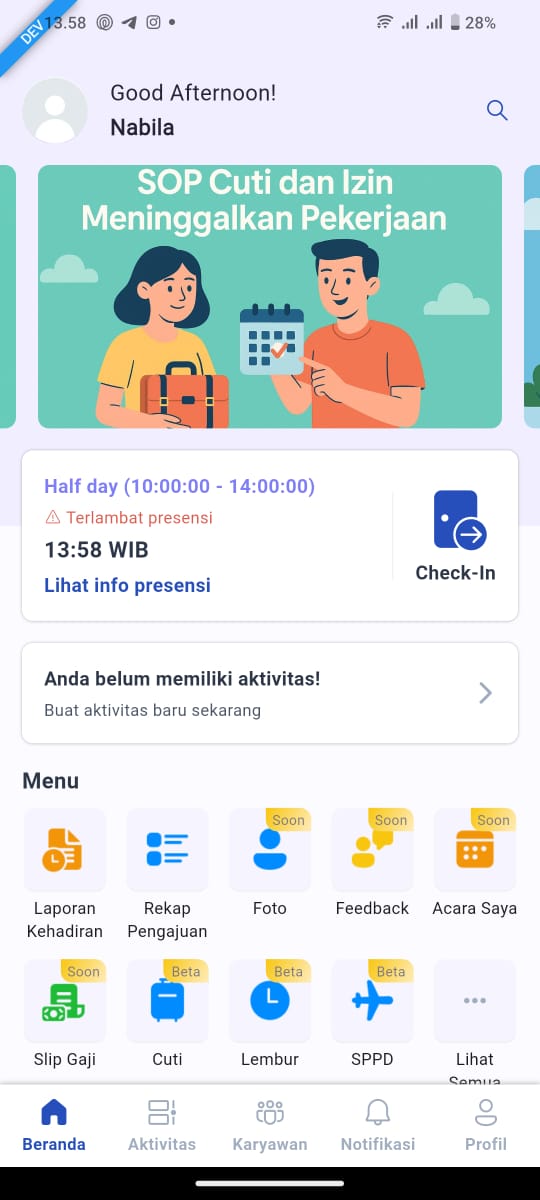
Dari Dashboard/Beranda, ketuk tombol "Check-In" yang tersedia di bagian status presensi Anda. Anda mungkin melihat peringatan "Terlambat presensi" jika telah melewati batas waktu check-in.

-
-
Isi Detail Presensi:
-
-
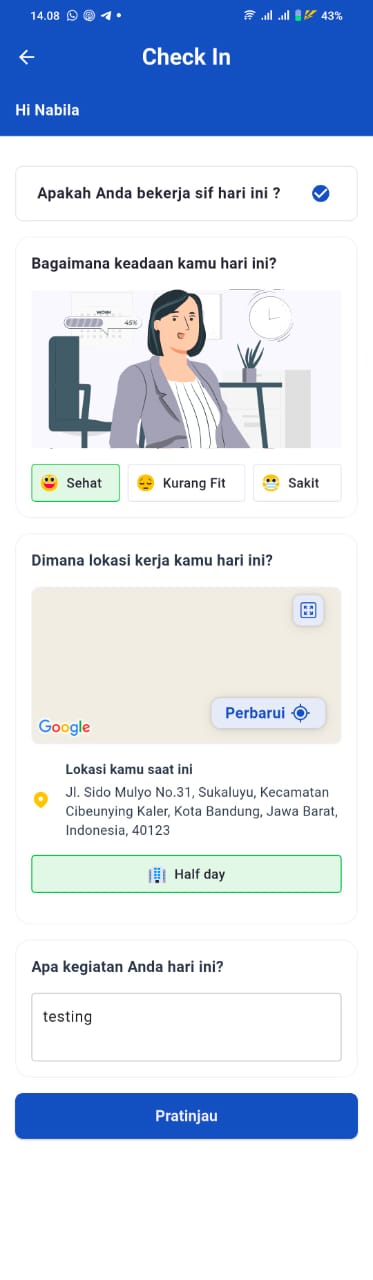
Pada halaman "Check In", Anda perlu memberikan beberapa informasi:
-
Kondisi Kesehatan: Pilih status Anda (Sehat, Kurang Fit, atau Sakit).
-
Lokasi Kerja: Aplikasi akan mendeteksi lokasi Anda secara otomatis via GPS. Pastikan lokasi yang ditampilkan akurat. Anda dapat menekan "Perbarui" jika perlu.
-
Kegiatan Hari Ini: Masukkan deskripsi singkat mengenai kegiatan atau rencana kerja Anda hari ini (misalnya, "testing").
-
Opsional: Centang "Apakah Anda bekerja sif hari ini?" jika relevan.
-
-

-
-
Pratinjau dan Konfirmasi:
-
Setelah mengisi, ketuk tombol "Pratinjau".
-
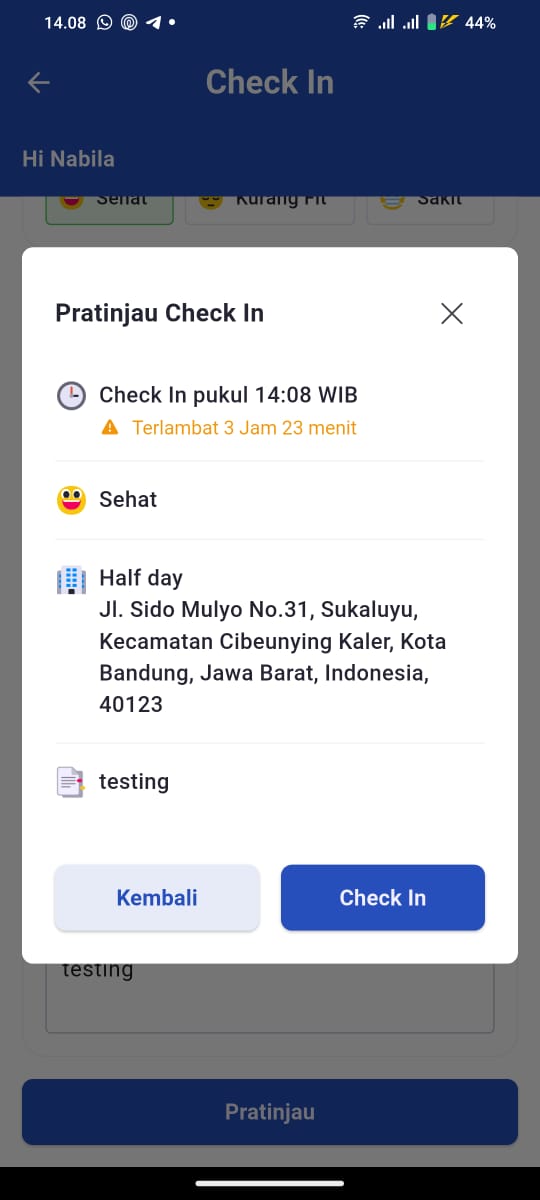
Sebuah pop-up "Pratinjau Check In" akan muncul, menampilkan ringkasan detail presensi Anda, termasuk waktu check-in dan informasi keterlambatan (jika ada).
-
Tinjau kembali data Anda. Jika sudah benar, ketuk "Check In" pada pop-up tersebut untuk menyelesaikan. Jika perlu koreksi, ketuk "Kembali".

-
-
Check-In Berhasil:
-
-
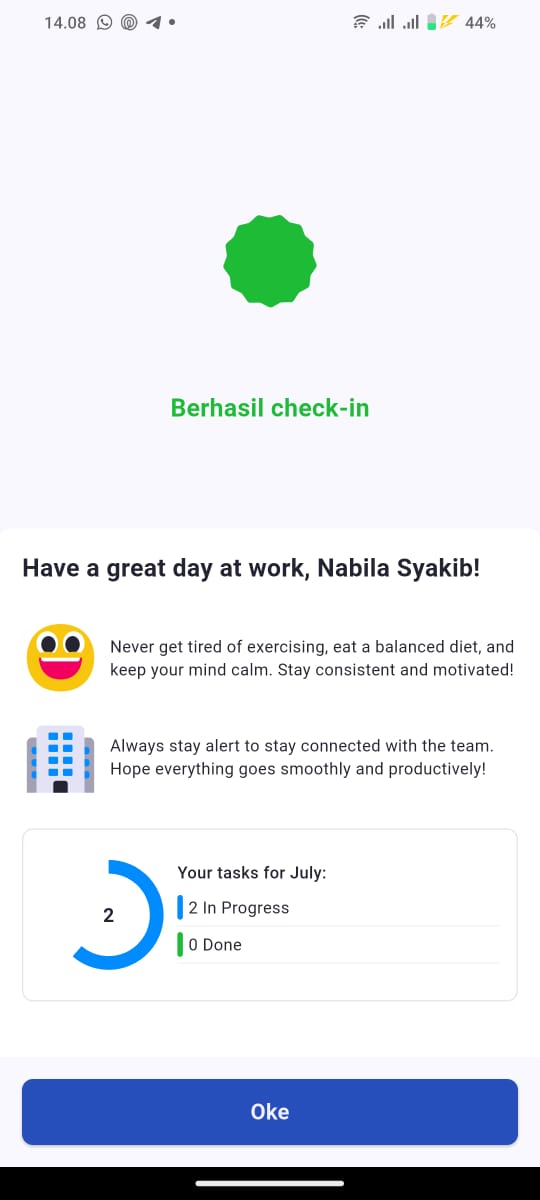
Setelah sukses, Anda akan melihat layar konfirmasi "Berhasil check-in" dengan pesan penyemangat dan ringkasan tugas Anda.
-
Ketuk "Oke" untuk kembali ke dashboard.
-

-
Melakukan Check-Out (Presensi Keluar)
Setelah menyelesaikan jam kerja Anda, Anda perlu melakukan check-out melalui aplikasi.
-
Mulai Proses Check-Out:
-
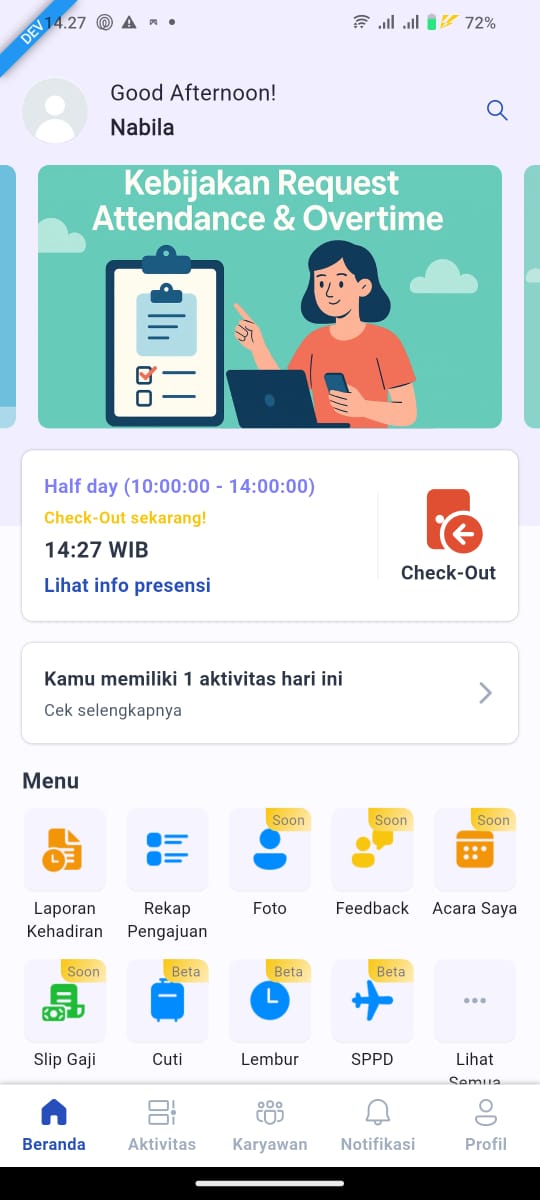
Dari Dashboard/Beranda aplikasi, setelah Anda berhasil check-in, tombol "Check-In" akan berubah menjadi "Check-Out". Anda juga akan melihat informasi seperti "Check-Out sekarang!" dan waktu saat ini.
-
Di bagian atas layar, akan ada notifikasi yang menunjukkan kapan Anda check-in dan berapa lama Anda telah bekerja hari ini (misalnya, "Sudah Check In pukul 14:08 WIB. You have been worked 19 menit minutes today").
-
Ketuk tombol "Check-Out" untuk memulai proses presensi keluar Anda.

-
-
Isi Detail Presensi Keluar:
-
-
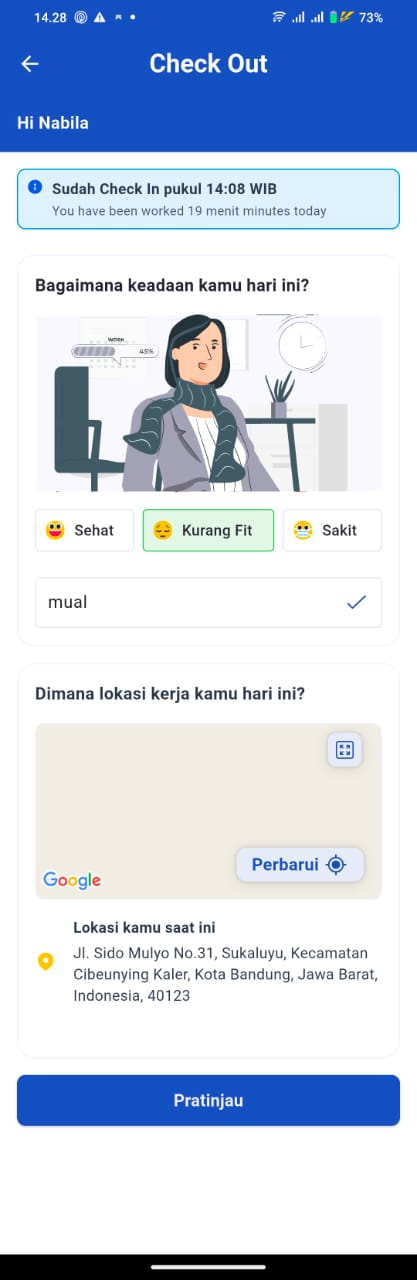
Pada halaman "Check Out", Anda akan diminta untuk memberikan beberapa informasi serupa dengan check-in:
-
Kondisi Kesehatan: Pilih status kesehatan Anda saat akan check-out (Sehat, Kurang Fit, atau Sakit). Anda juga bisa menambahkan catatan singkat jika memilih "Kurang Fit" atau "Sakit" (misalnya, "mual").
-
Lokasi Kerja: Pastikan lokasi yang terdeteksi oleh GPS (ditampilkan di peta dan alamat) akurat. Anda dapat mengetuk "Perbarui" jika diperlukan.
-
[Opsional] Apa kegiatan Anda hari ini?: Kolom ini tersedia untuk menambahkan catatan atau ringkasan kegiatan Anda selama hari kerja.
-
-

-
-
Pratinjau dan Konfirmasi Check-Out:
-
-
Setelah mengisi semua informasi, ketuk tombol "Pratinjau" di bagian bawah.
-
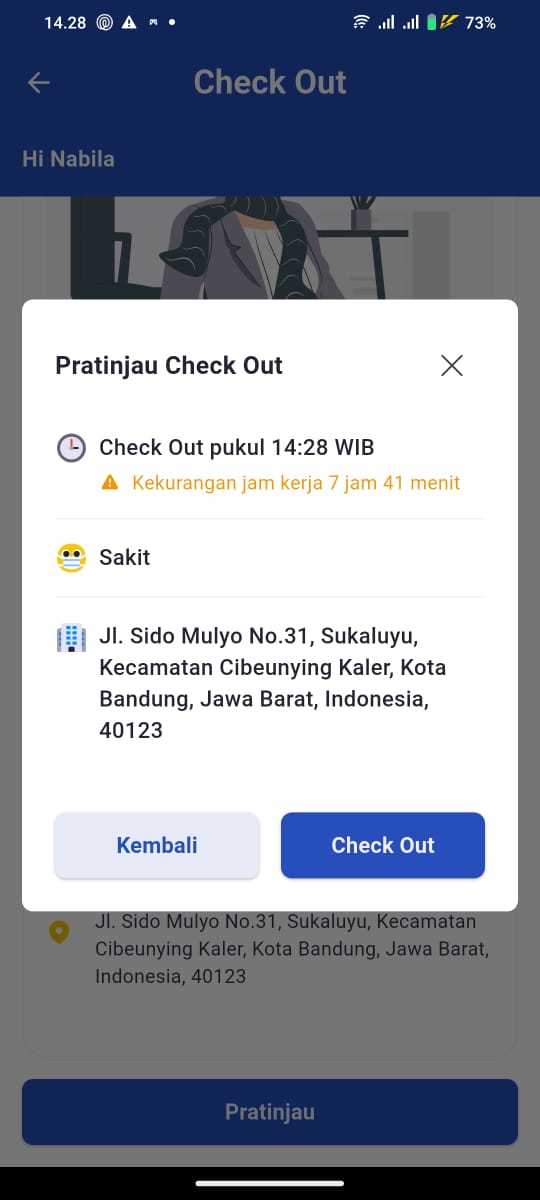
Sebuah pop-up "Pratinjau Check Out" akan muncul, menampilkan ringkasan detail presensi keluar Anda:
-
Waktu Check Out: Pukul berapa Anda akan check-out.
-
Informasi Kekurangan Jam Kerja: Jika Anda check-out lebih awal dari jam kerja yang ditentukan, akan ada peringatan (misalnya, "Kekurangan jam kerja 7 jam 41 menit").
-
Kondisi Kesehatan yang Anda pilih.
-
Lokasi Check-Out Anda.
-
-
Tinjau kembali semua detail. Jika sudah benar, ketuk "Check Out" pada pop-up tersebut untuk menyelesaikan. Jika perlu koreksi, ketuk "Kembali".
-

-
-
Check-Out Berhasil:
-
-
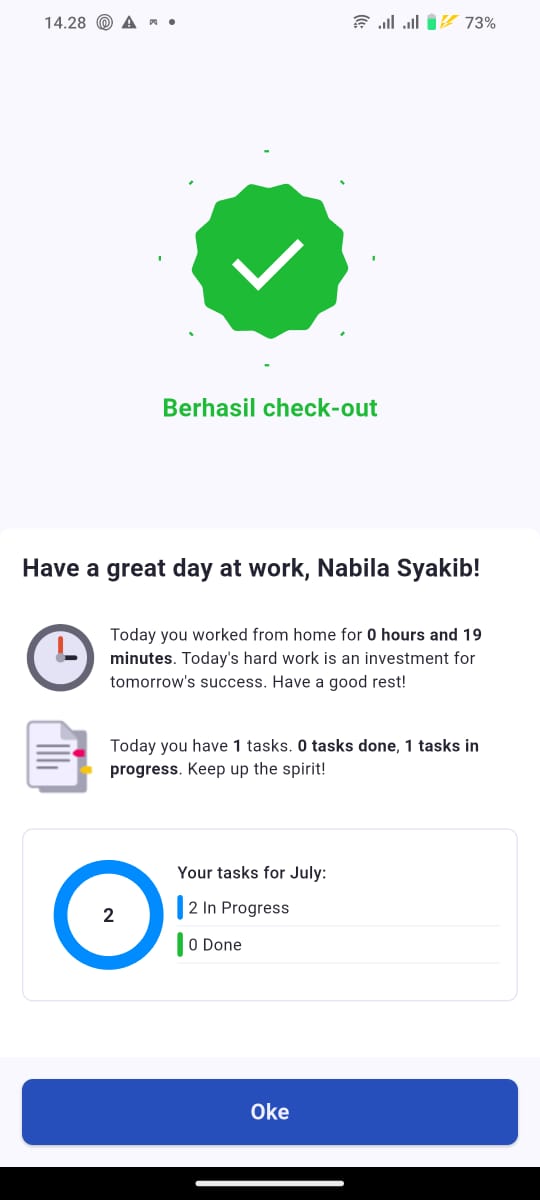
Setelah sukses check-out, Anda akan melihat layar konfirmasi dengan ikon centang hijau besar dan pesan "Berhasil check-out".
-
Layar ini akan menampilkan ringkasan hari kerja Anda, termasuk:
-
Total durasi kerja Anda hari itu (misalnya, "Today you worked from home for 0 hours and 19 minutes.").
-
Pesan penyemangat atau istirahat (misalnya, "Today's hard work is an investment for tomorrow's success. Have a good rest!").
-
Ringkasan tugas (misalnya, "Today you have 1 tasks. 0 tasks done, 1 tasks in progress. Keep up the spirit!").
-
-
Ketuk tombol "Oke" untuk kembali ke dashboard utama aplikasi.
-

-