Mengelola Jabatan (Job Position)
Fitur "Job Position" memungkinkan administrator untuk membuat, mengelola, dan menetapkan daftar jabatan yang ada di perusahaan, serta menentukan hierarki antar jabatan.
1. Mengakses Halaman Daftar Jabatan
-
Login ke panel admin PeopleHub Anda.
-
Pada menu navigasi di sisi kiri, di bawah bagian "Company", klik "Job Position".
-
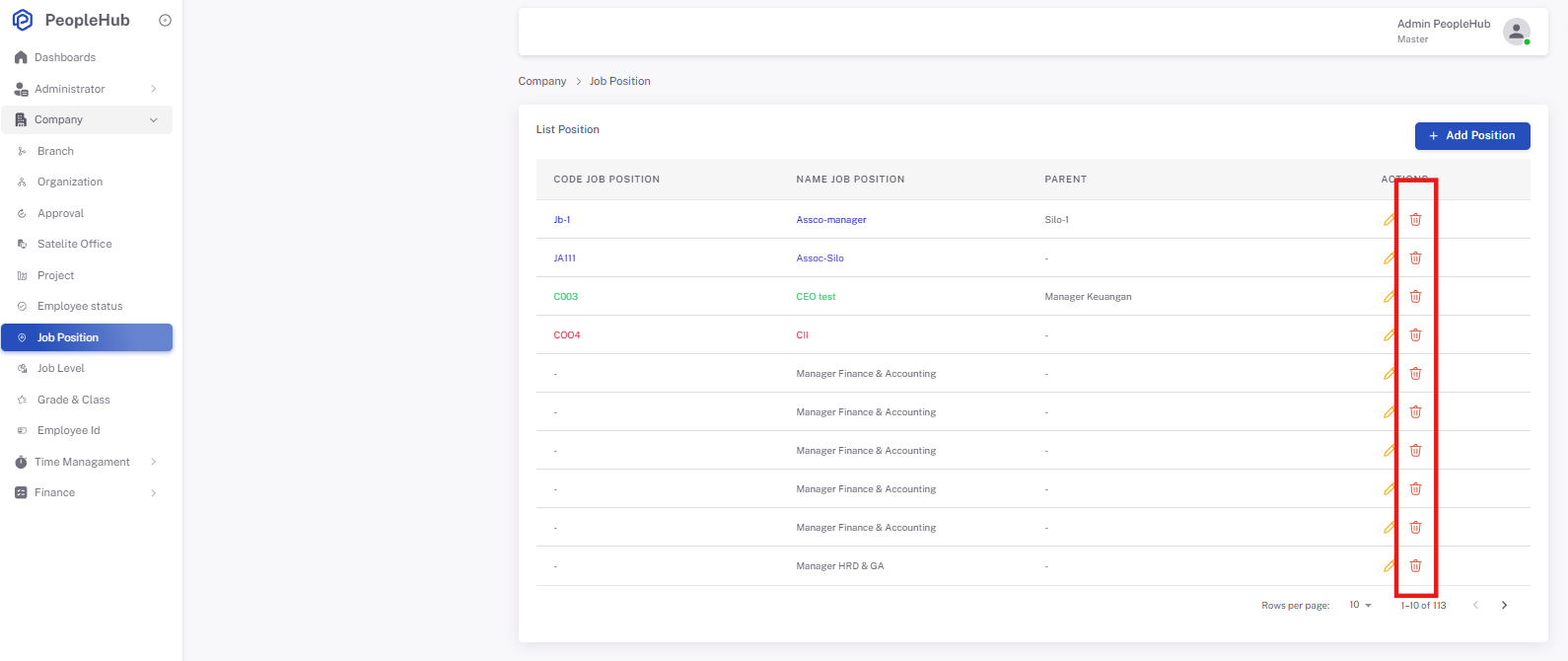
Anda akan diarahkan ke halaman "List Position".
2. Memahami Tampilan Halaman Daftar Jabatan
Halaman ini menampilkan tabel yang berisi daftar semua jabatan yang sudah terdaftar dalam sistem:
-
CODE JOB POSITION: Kode unik untuk setiap jabatan.
-
NAME JOB POSITION: Nama lengkap dari jabatan tersebut (misalnya, "Asso-manager", "CEO test").
-
PARENT: Menunjukkan jabatan atasan langsung dari jabatan tersebut dalam hierarki organisasi. Jika kosong ("-"), berarti jabatan tersebut adalah jabatan tingkat atas atau tidak memiliki atasan langsung yang didefinisikan di sini.
-
ACTIONS: Kolom ini berisi ikon tindakan untuk setiap jabatan:
-
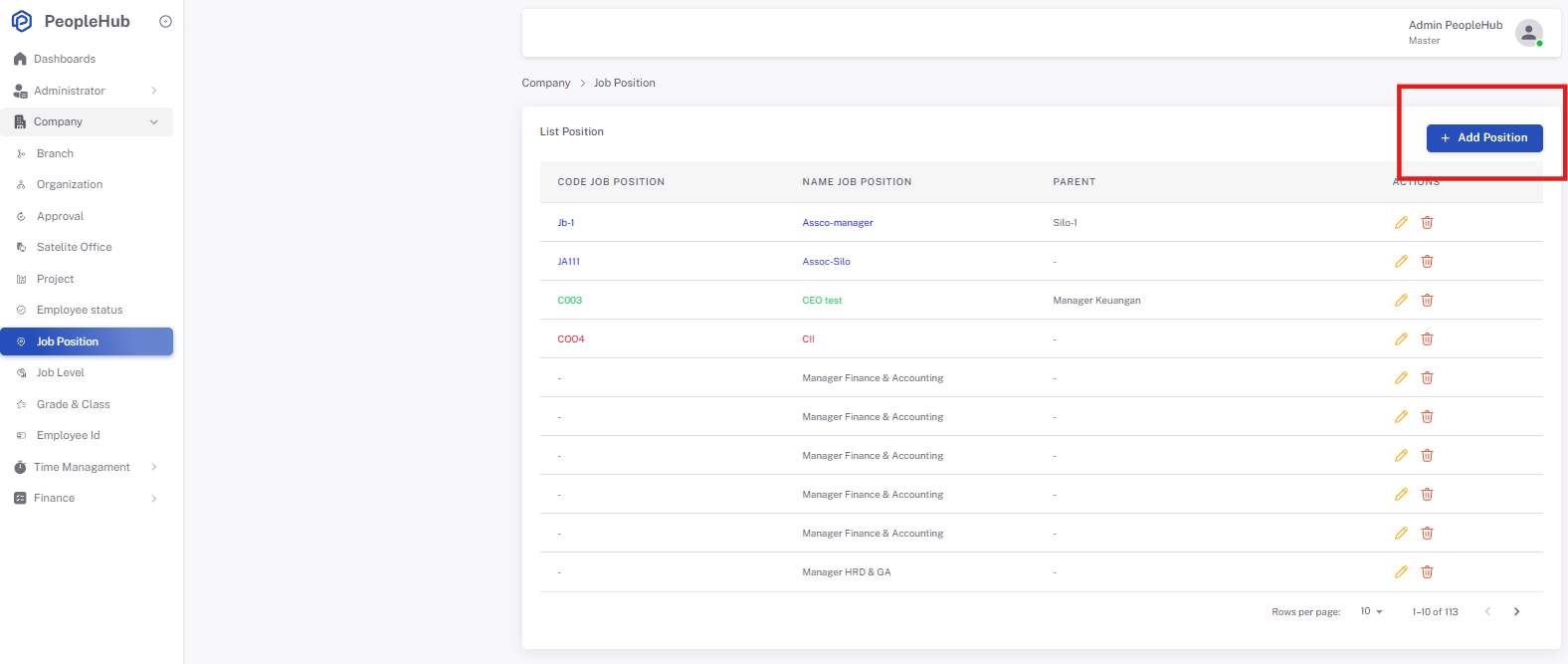
Ikon Pensil (Edit): Untuk mengubah detail jabatan.
-
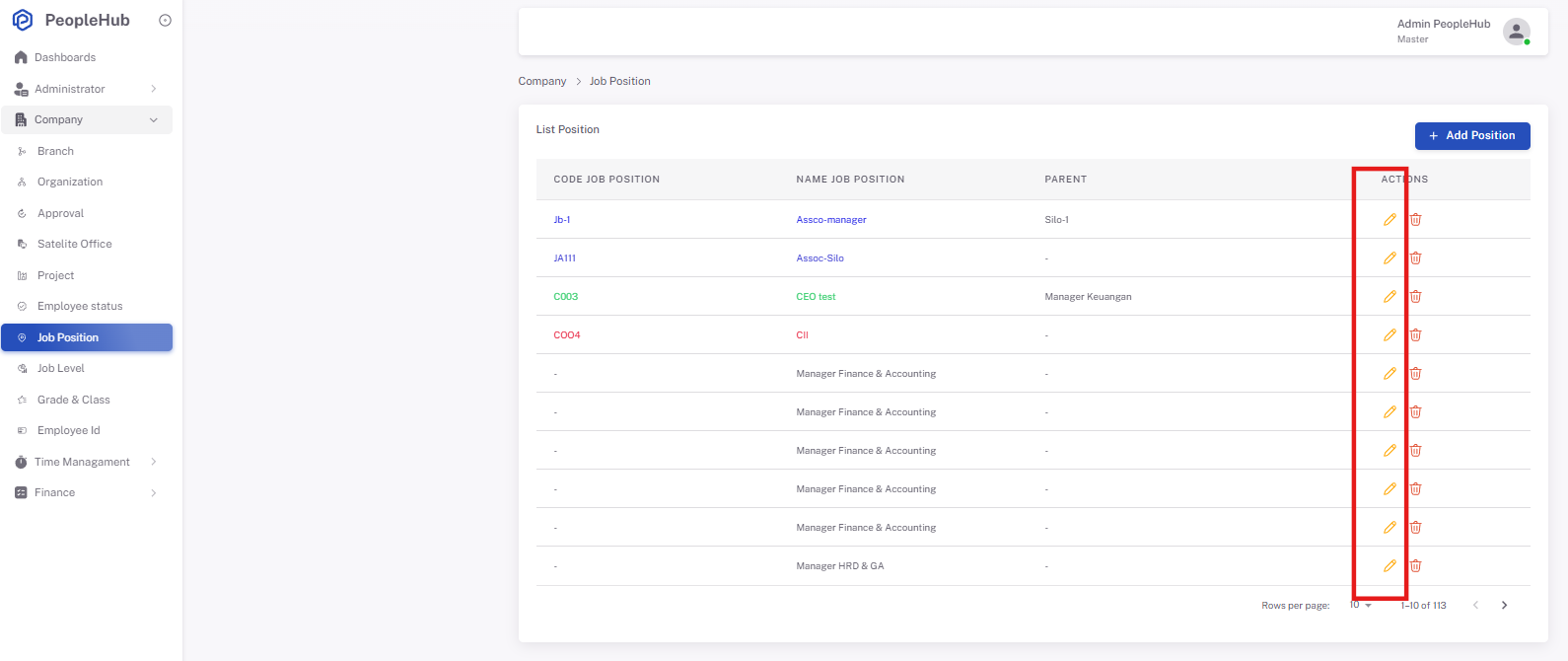
Ikon Tempat Sampah (Hapus): Untuk menghapus jabatan dari daftar.
-
-
Navigasi Halaman: Di bagian kanan bawah tabel, terdapat kontrol navigasi untuk melihat jumlah baris per halaman ("Rows per page") dan beralih antar halaman data (misalnya, "1-10 of 113").
3. Menambah Jabatan Baru
-
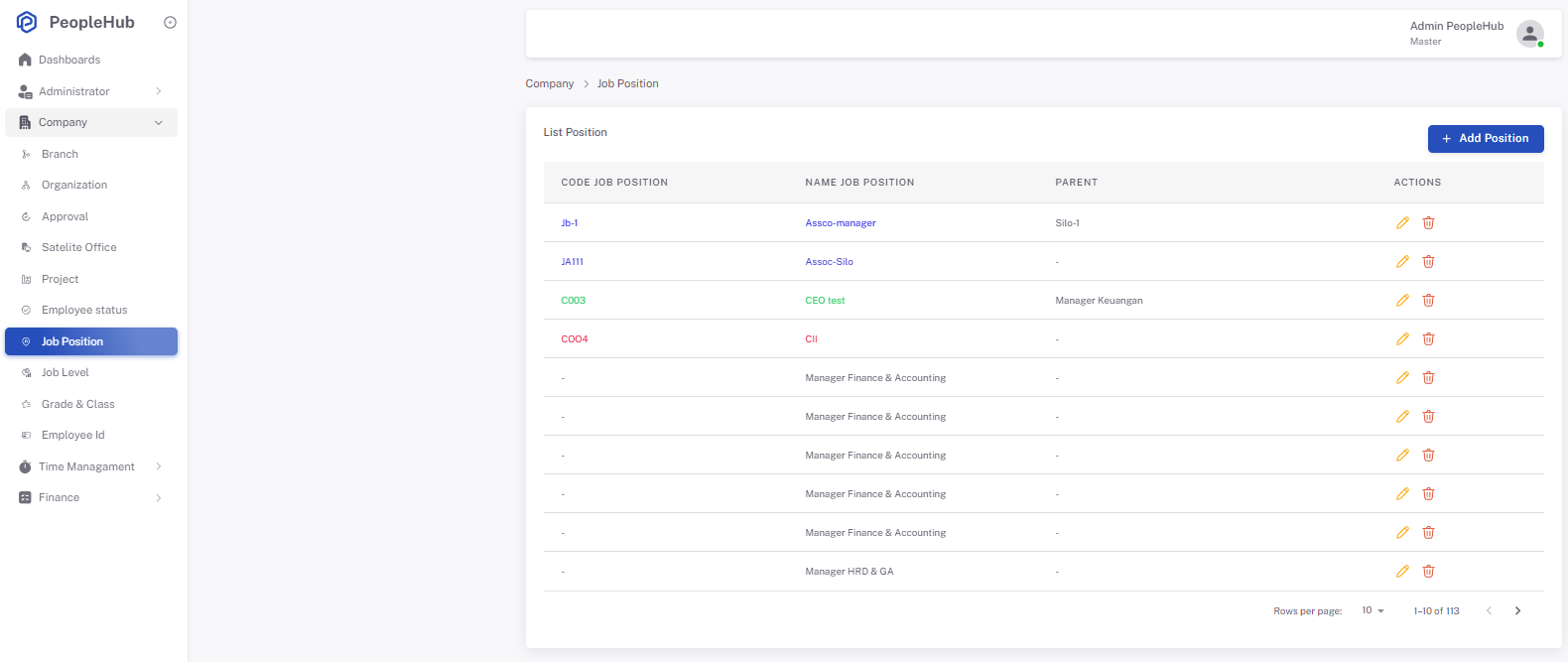
Di pojok kanan atas tabel, klik tombol "+ Add Position".
-
(Asumsi: Sebuah formulir atau pop-up akan muncul untuk mengisi detail jabatan baru).
-
Isi informasi yang diperlukan untuk jabatan baru, seperti:
-
Code Job Position: Kode unik untuk jabatan ini.
-
Name Job Position: Nama lengkap jabatan.
-
Parent: Pilih jabatan atasan dari dropdown, jika ada.
-
-
Klik tombol "Simpan" atau "Add Position" pada formulir tersebut untuk menambahkan jabatan baru.
4. Mengubah Jabatan yang Ada
-
Pada tabel "List Position", cari jabatan yang ingin Anda ubah.
-
Di kolom "ACTIONS" pada baris jabatan tersebut, klik ikon pensil (edit).
-
(Asumsi: Sebuah formulir akan muncul dengan detail jabatan yang sudah terisi).
-
Lakukan perubahan yang diperlukan pada nama, kode, atau parent jabatan.
-
Klik tombol "Simpan Perubahan" (atau sejenisnya) pada formulir tersebut untuk menyimpan pembaruan.
5. Menghapus Jabatan
-
Pada tabel "List Position", cari jabatan yang ingin Anda hapus.
-
Di kolom "ACTIONS" pada baris jabatan tersebut, klik ikon tempat sampah (hapus).
-
Sistem kemungkinan akan meminta konfirmasi penghapusan.
PENTING: DISCLAIMER
Jabatan tidak dapat dihapus apabila jabatan tersebut masih memiliki karyawan yang ditugaskan atau jika jabatan tersebut menjadi 'parent' bagi jabatan lain. Pastikan semua karyawan telah dipindahkan dari jabatan ini dan/atau jabatan turunannya telah diubah 'parent'-nya sebelum mencoba menghapus.
-
Setelah memastikan semua prasyarat terpenuhi, konfirmasi penghapusan.