Pengelolaan Perusahaan
- Alur Manajemen Perusahaan
- Manajemen Organisasi
- Satellite Office
- Project
- Employee Status
- Mengelola Struktur Organisasi
- Mengelola Jabatan (Job Position)
- Mengelola Tingkat Jabatan
- Manajemen Grade & Class
- Approval
Alur Manajemen Perusahaan
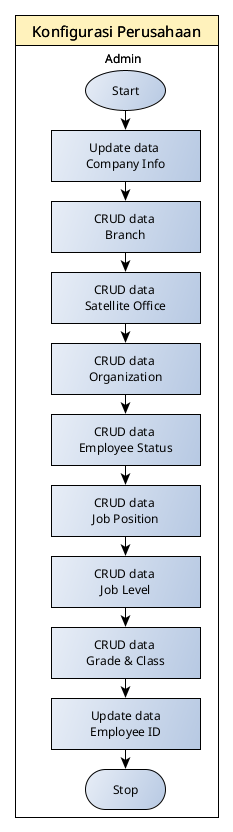
Setelah admin terdaftar, maka yang selanjutnya harus dilakukan oleh admin yaitu konfigurasi data perusahaan. Step ini sangat penting untuk proses berikutnya seperti registrasi karyawan, dst. Alur/flow nya kurang lebih seperti pada diagram berikut:
Manajemen Organisasi
- Login ke aplikasi web admin
- Pilih menu Company -> Organization

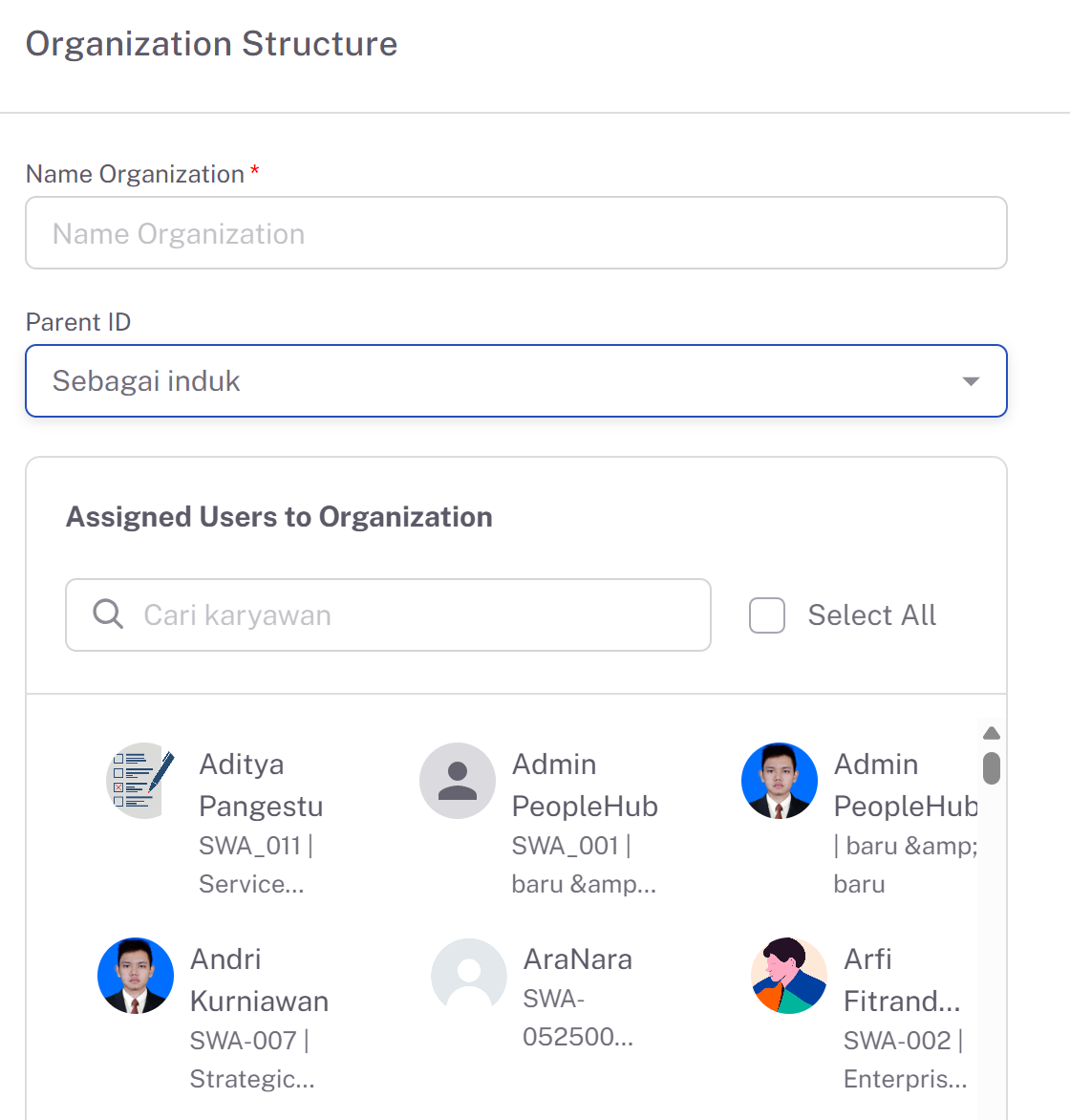
- Tampilan akan seperti ini, admin mengisi semua text box yang dibutuhkan. Admin juga dapat meng-assign siapa saja karyawan yang akan berada pada organisasi tersebut.

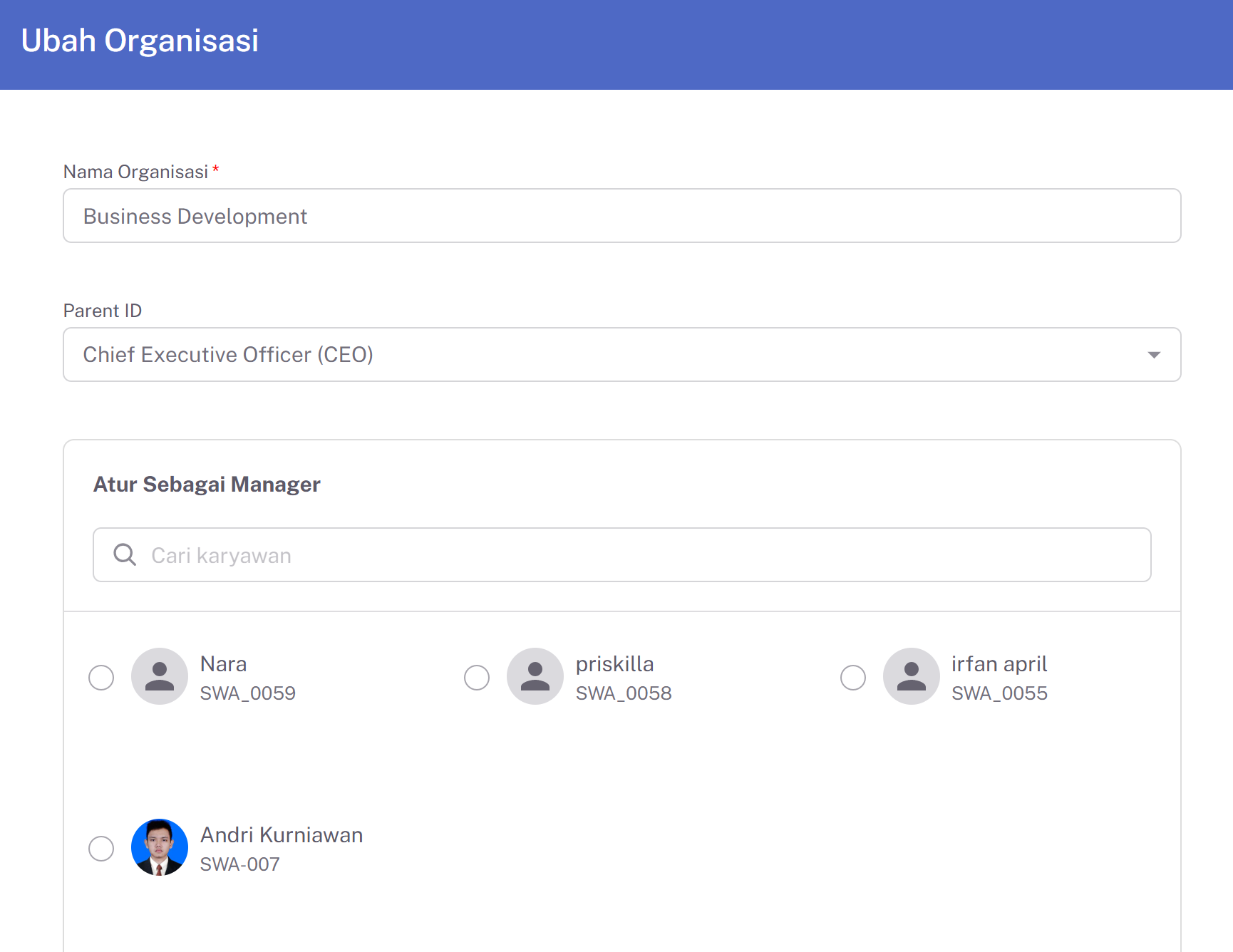
- Admin juga dapat melakukan pengeditan pada organisasi yang sudah tersedia jika dirasa perlu ada perubahan pada organisasi tersebut.

- kemudian klik submit untuk menyimpan organisasi.
Satellite Office
Admin dapat menambahkan lokasi client (misalnya kantor/gedung/koordinat) ke dalam sistem. Saat ada meeting, karyawan dapat melakukan check-in melalui aplikasi hanya jika berada di lokasi yang telah ditentukan oleh admin.
- Login ke aplikasi web admin
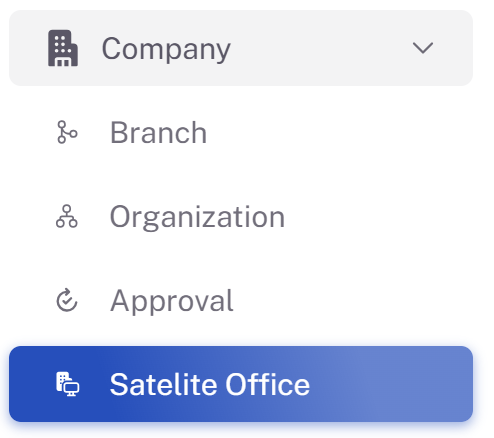
- Pilih menu Company > Satellite Office

- Tampilannya akan seperti ini, klik Add Satellite Office untuk menambahkan posisi client.

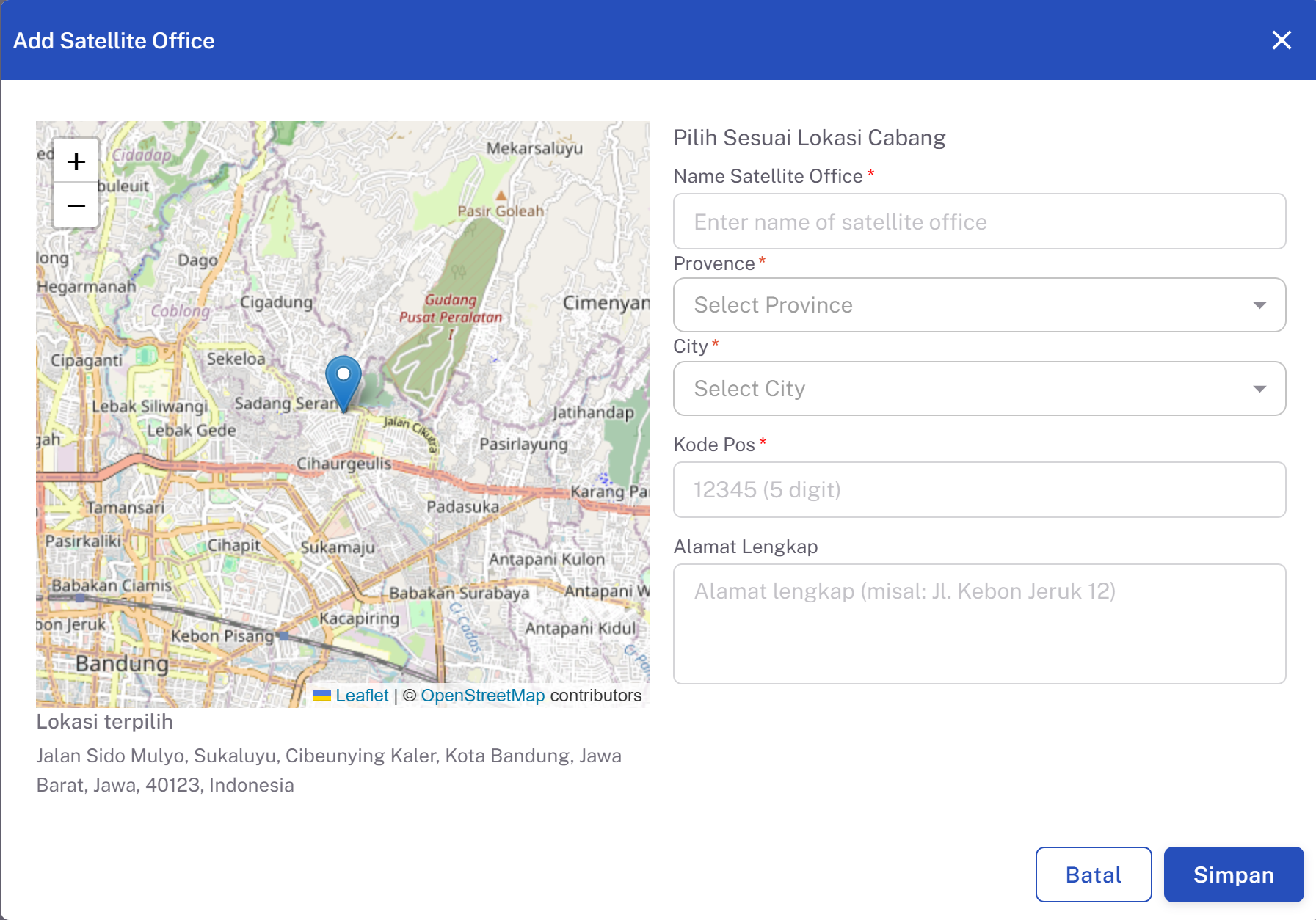
- Halaman akan seperti ini

- Admin mengisi semua text box yang dibutuhkan, lalu klik button Simpan, dan lokasi client berhasil di simpan pada aplikasi.

Project
Modul "Project" memungkinkan administrator untuk mendefinisikan dan mengelola daftar proyek yang sedang berjalan di perusahaan. Karyawan kemudian dapat ditugaskan ke proyek-proyek ini, yang berguna untuk pelacakan waktu, alokasi sumber daya, dan pelaporan proyek.
Untuk mengakses modul ini: Navigasi melalui menu samping: Company > Project.
Pada tampilan modul "Project", Anda akan menemukan:
-
Kotak Pencarian Proyek (Search project...): Untuk mencari proyek spesifik.
-
Tombol + add project (Tambah Proyek): Untuk menambahkan proyek baru. Anda akan diminta untuk mengisi detail proyek.
-
Tabel Daftar Proyek:
-
Menampilkan PROJECT ID (ID Proyek), PROJECT NAME (Nama Proyek), START DATE - END DATE (Tanggal Mulai - Tanggal Berakhir), STATUS proyek (misalnya, New, On Hold, Running), dan AKSI (Actions).
-
Kolom AKSI berisi ikon seperti Edit (Pensil), Link (untuk tautan ke sesuatu), dan Hapus (Tong Sampah).
-
Pentingnya Pengelolaan Proyek: Pencatatan proyek membantu dalam alokasi waktu karyawan, pelacakan kemajuan, dan pelaporan biaya terkait proyek.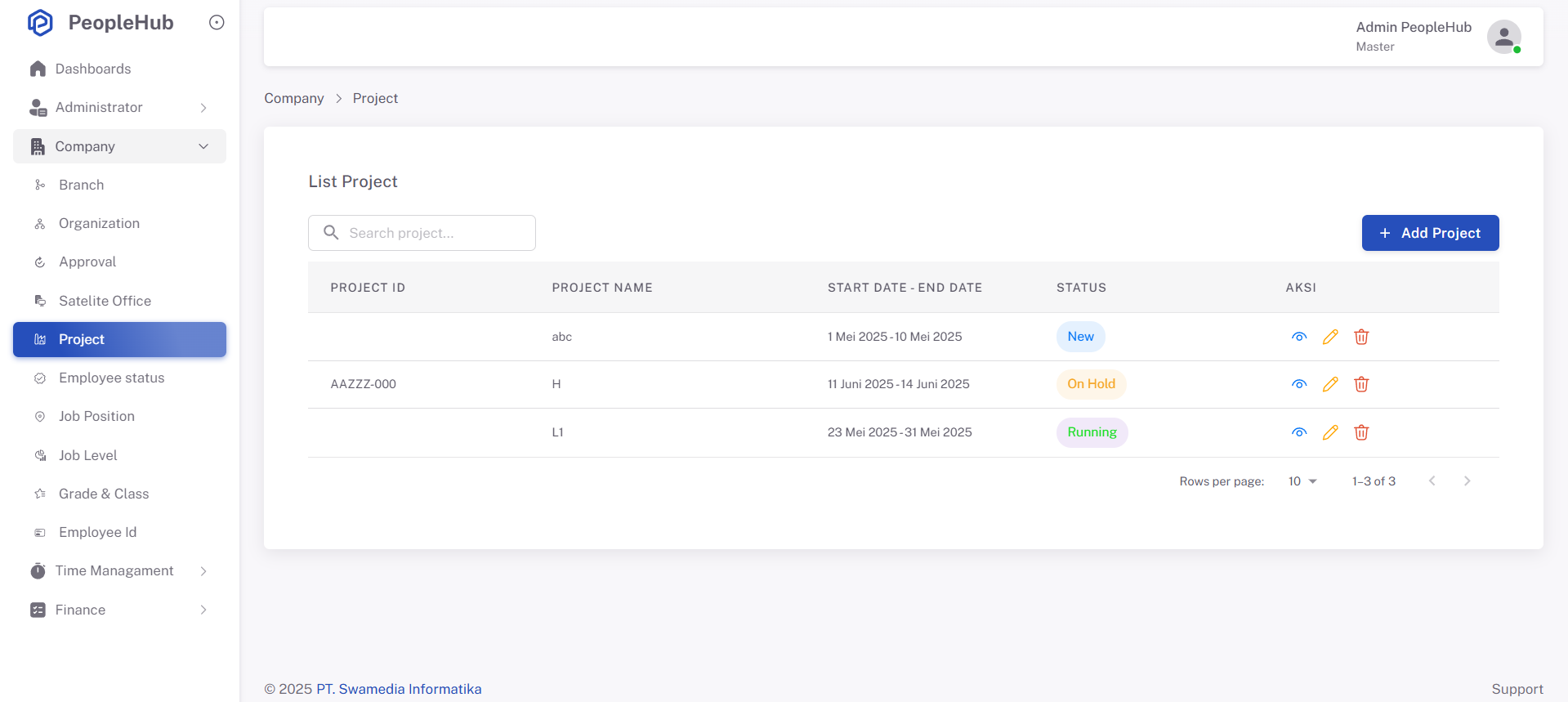
Employee Status
Modul "Employee Status" memungkinkan Anda untuk mendefinisikan dan mengelola berbagai status pekerjaan karyawan yang ada di perusahaan (misalnya, Karyawan Tetap, Kontrak, Magang, Freelance, Berhenti, Outsourcing).
Untuk mengakses modul ini: Navigasi melalui menu samping: Company > Employee Status.
Pada tampilan modul "Employee Status", Anda akan menemukan:
-
Tombol + add status (Tambah Status): Untuk menambahkan status karyawan baru.
-
Tabel Daftar Status Karyawan:
-
Menampilkan NAME EMPLOYEE STATUS (Nama Status Karyawan) dan AKSI (Actions).
-
Kolom AKSI berisi ikon Edit (Pensil) dan Hapus.
-
Pentingnya Status Karyawan: Status karyawan yang jelas penting untuk pengelolaan data HR, kebijakan cuti, penggajian, dan kepatuhan regulasi.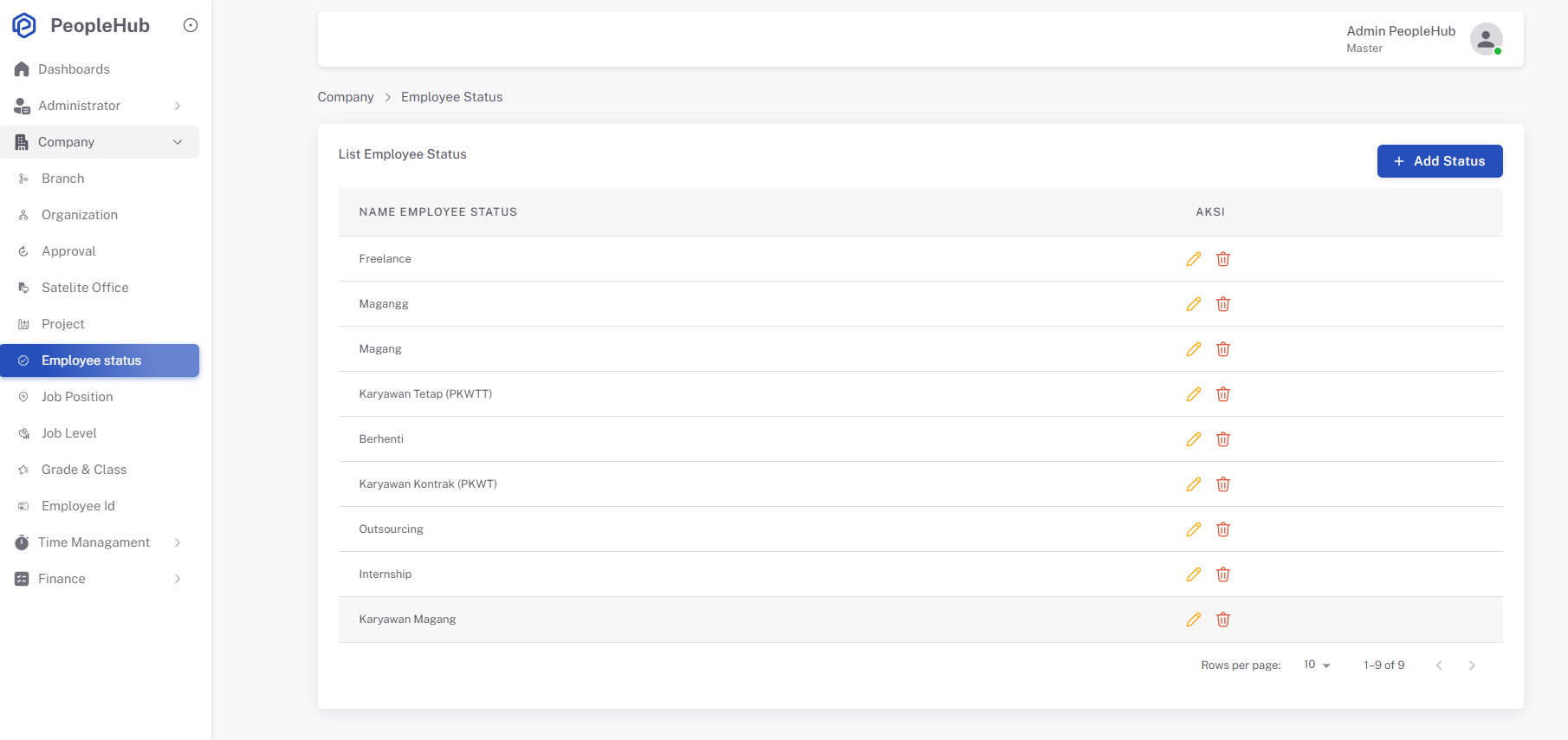
Mengelola Struktur Organisasi
Fitur "Organization Structure" di PeopleHub memungkinkan administrator untuk membuat, mengelola, dan menetapkan hierarki organisasi serta menugaskan karyawan ke unit-unit organisasi tersebut.
1. Mengakses Halaman Struktur Organisasi
-
Login ke panel admin PeopleHub Anda.
-
Pada menu navigasi di sisi kiri, di bawah bagian "Company", klik "Organization".
-
Anda akan diarahkan ke halaman "Organization Structure".
2. Memahami Tampilan Halaman Struktur Organisasi
Halaman ini terbagi menjadi beberapa bagian utama:
-
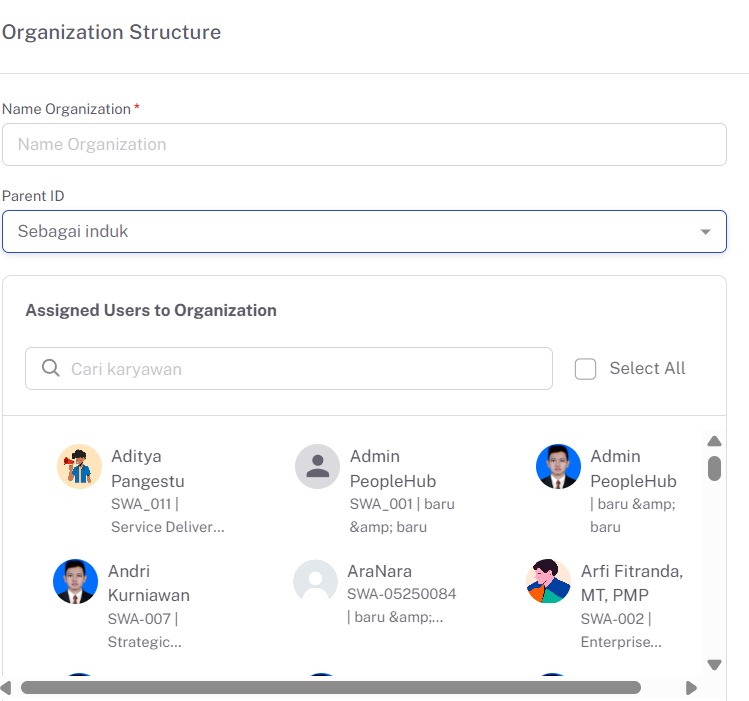
Area Input dan Manajemen Organisasi Baru (Kiri):
-
Name Organization: Kolom untuk memasukkan nama unit organisasi baru (misalnya, "Departemen Keuangan", "Divisi IT").
-
Parent ID: Dropdown untuk memilih induk dari unit organisasi yang sedang dibuat/diedit. Ini menentukan posisi unit dalam hierarki. Pilihan "Sebagai induk" berarti unit ini adalah level teratas atau tidak memiliki induk langsung yang lain.
-
Assigned Users to Organization: Area untuk mencari dan menugaskan karyawan ke unit organisasi ini.
-
Cari Karyawan: Kolom pencarian untuk menemukan karyawan berdasarkan nama atau ID.
-
Select All: Opsi untuk memilih semua karyawan yang ditampilkan.
-
Daftar karyawan dengan foto profil, nama, ID, dan unit organisasi saat ini (misalnya, "Aditya Pangestu SWA_011 | Service Deliver...").
-
-
-
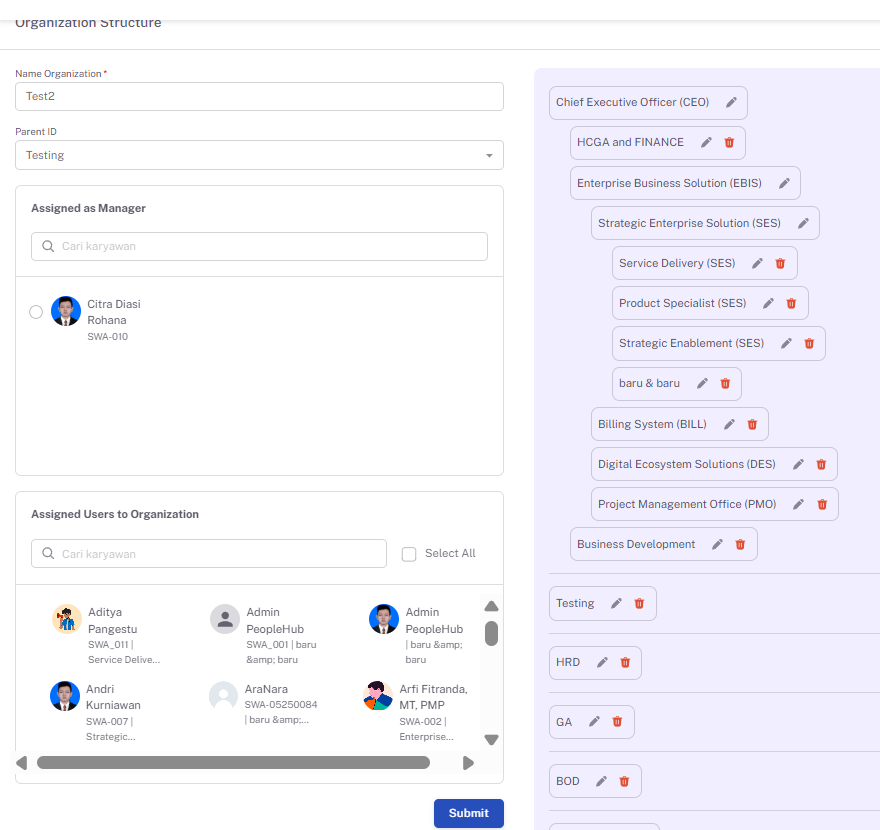
Daftar Struktur Organisasi yang Ada (Kanan):
-
Menampilkan daftar unit-unit organisasi yang sudah ada dalam sistem dalam bentuk "tag" atau "chip".
-
Setiap unit menampilkan namanya (misalnya, "Chief Executive Officer (CEO)", "HCGA and FINANCE", "Enterprise Business Solution (EBIS)").
-
Di samping setiap unit, terdapat ikon tempat sampah (hapus) yang memungkinkan administrator untuk menghapus unit organisasi tersebut dan juga terdpat ikon pensil yang gunanya untuk mengubah data organisasi tersebut.
-
3. Membuat Unit Organisasi Baru
-
Pada kolom "Name Organization", masukkan nama unit organisasi yang ingin Anda buat (misalnya, "Departemen Pemasaran", "Tim Proyek X").
-
Pilih "Parent ID" dari dropdown:
-
Pilih unit organisasi yang akan menjadi atasan langsung dari unit yang sedang Anda buat.
-
Jika unit ini adalah unit tingkat atas atau tidak memiliki induk, biarkan sebagai "Sebagai induk".
-
-
Menugaskan Karyawan (Opsional):
-
Di bagian "Assigned Users to Organization", cari karyawan yang ingin Anda masukkan ke dalam unit organisasi ini.
-
Centang kotak di samping nama karyawan yang relevan. Anda bisa memilih lebih dari satu.
-
-
Setelah semua informasi diisi, cari tombol "Submit" klik tombol tersebut untuk menyimpan unit organisasi baru.
4. Mengubah Unit Organisasi yang Ada
-
Untuk mengubah detail unit organisasi yang sudah ada (misalnya, mengubah nama atau induknya), Anda mungkin perlu:
-
Pada daftar struktur organisasi di sisi kanan, temukan unit organisasi yang ingin Anda ubah.
-
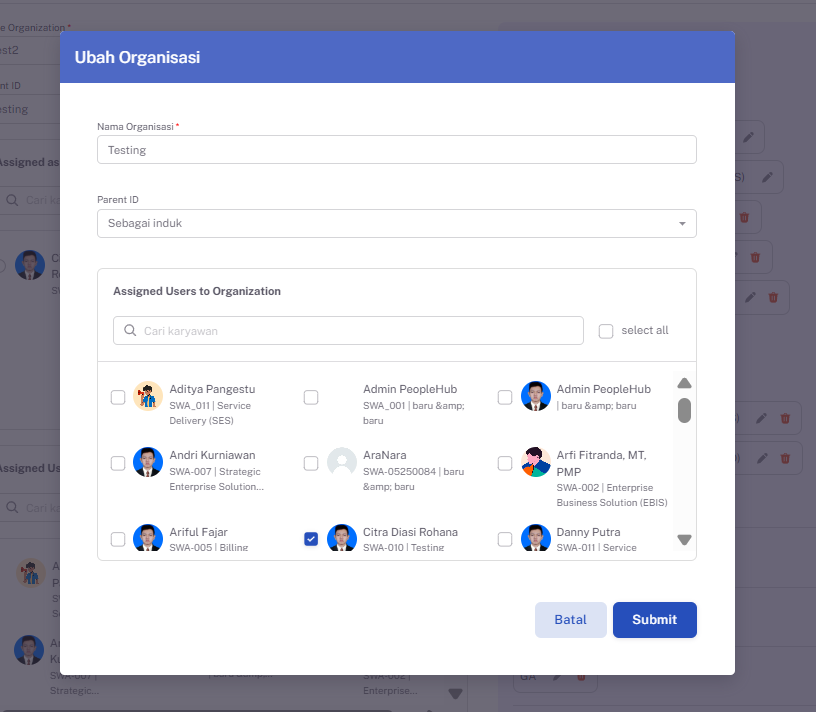
Klik ikon pensil (edit) di samping nama unit organisasi tersebut. Ini akan memuat detail unit organisasi ke area input di sisi kiri.
-
Lakukan perubahan yang diperlukan pada "Name Organization" atau "Parent ID". Anda juga dapat menambah atau mengurangi "Assigned Users to Organization".
-
Setelah selesai melakukan perubahan, klik tombol "Submit".
-
5. Menghapus Unit Organisasi
-
Pada daftar struktur organisasi di sisi kanan, temukan unit organisasi yang ingin Anda hapus.
-
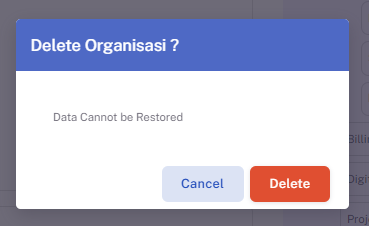
Klik ikon tempat sampah (delete) di samping nama unit organisasi tersebut.
-
Sistem akan meminta konfirmasi penghapusan. Pastikan Anda ingin menghapus unit tersebut karena tindakan ini mungkin tidak dapat dibatalkan dan dapat memengaruhi penugasan karyawan.
-
Konfirmasi penghapusan.
-
PENTING: DISCLAIMER Unit organisasi tidak dapat dihapus apabila di dalamnya masih terdapat karyawan yang sudah ditugaskan (assigned). Pastikan semua karyawan telah dipindahkan atau dilepaskan dari unit organisasi tersebut sebelum mencoba menghapusnya.
-
Setelah memastikan tidak ada karyawan yang ditugaskan, konfirmasi penghapusan.
6. Menugaskan/Melepaskan Karyawan dari Organisasi
-
Saat Membuat/Mengubah Organisasi: Anda dapat menugaskan karyawan langsung dari bagian "Assigned Users to Organization" dengan mencentang nama mereka.
-
Melepaskan Karyawan: Untuk melepaskan karyawan dari unit organisasi, Anda mungkin perlu:
-
Mengakses detail unit organisasi tersebut dan menghapus centang pada nama karyawan.
-
Atau, melalui profil karyawan itu sendiri (jika ada fitur di modul "Employee Status" atau "Employee Id") untuk mengubah unit organisasinya.
-
Mengelola Jabatan (Job Position)
Fitur "Job Position" memungkinkan administrator untuk membuat, mengelola, dan menetapkan daftar jabatan yang ada di perusahaan, serta menentukan hierarki antar jabatan.
1. Mengakses Halaman Daftar Jabatan
-
Login ke panel admin PeopleHub Anda.
-
Pada menu navigasi di sisi kiri, di bawah bagian "Company", klik "Job Position".
-
Anda akan diarahkan ke halaman "List Position".
2. Memahami Tampilan Halaman Daftar Jabatan
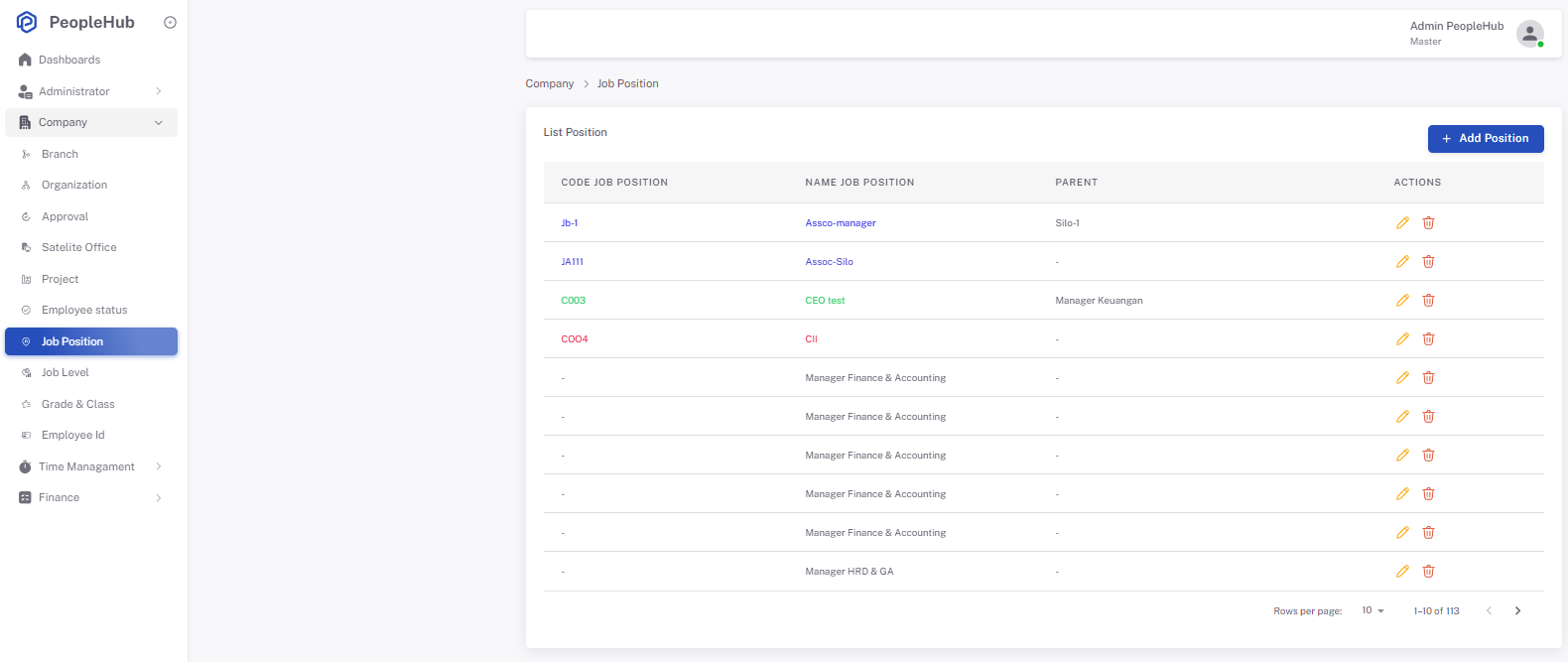
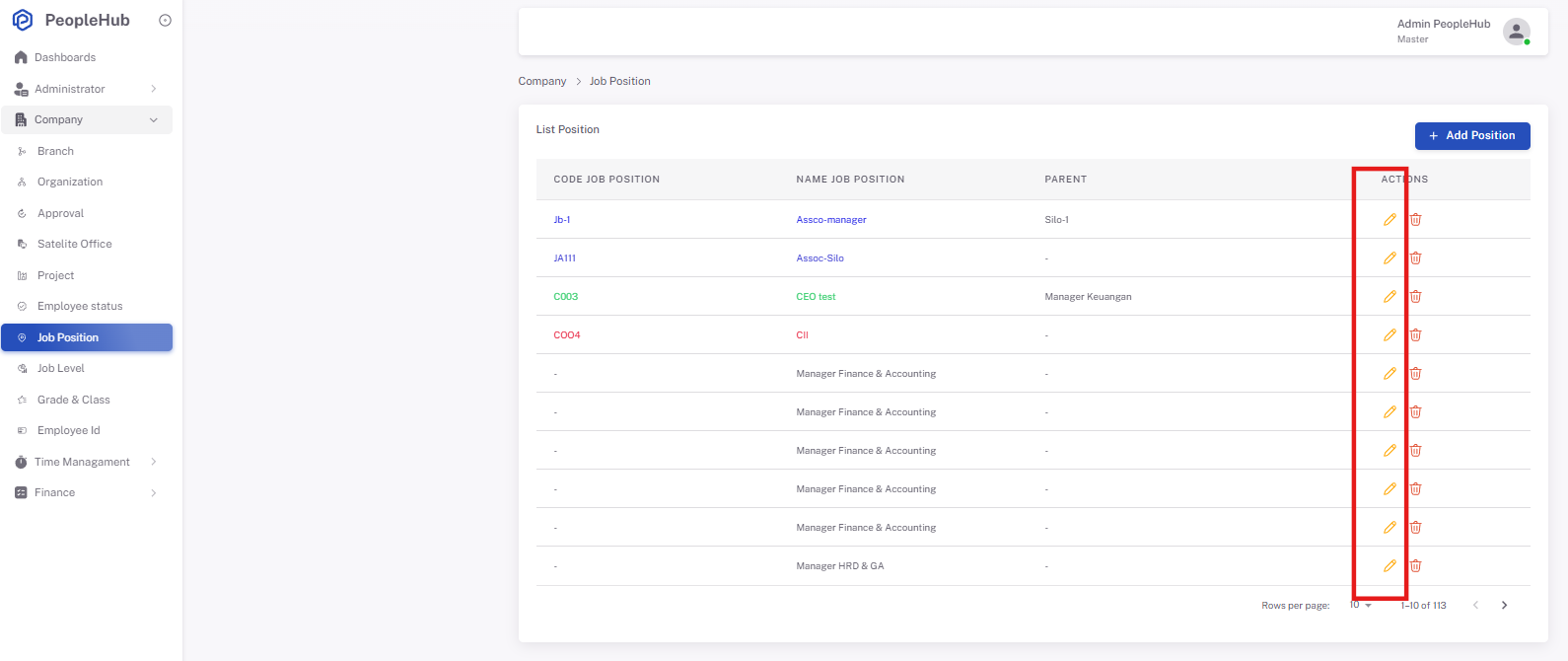
Halaman ini menampilkan tabel yang berisi daftar semua jabatan yang sudah terdaftar dalam sistem:
-
CODE JOB POSITION: Kode unik untuk setiap jabatan.
-
NAME JOB POSITION: Nama lengkap dari jabatan tersebut (misalnya, "Asso-manager", "CEO test").
-
PARENT: Menunjukkan jabatan atasan langsung dari jabatan tersebut dalam hierarki organisasi. Jika kosong ("-"), berarti jabatan tersebut adalah jabatan tingkat atas atau tidak memiliki atasan langsung yang didefinisikan di sini.
-
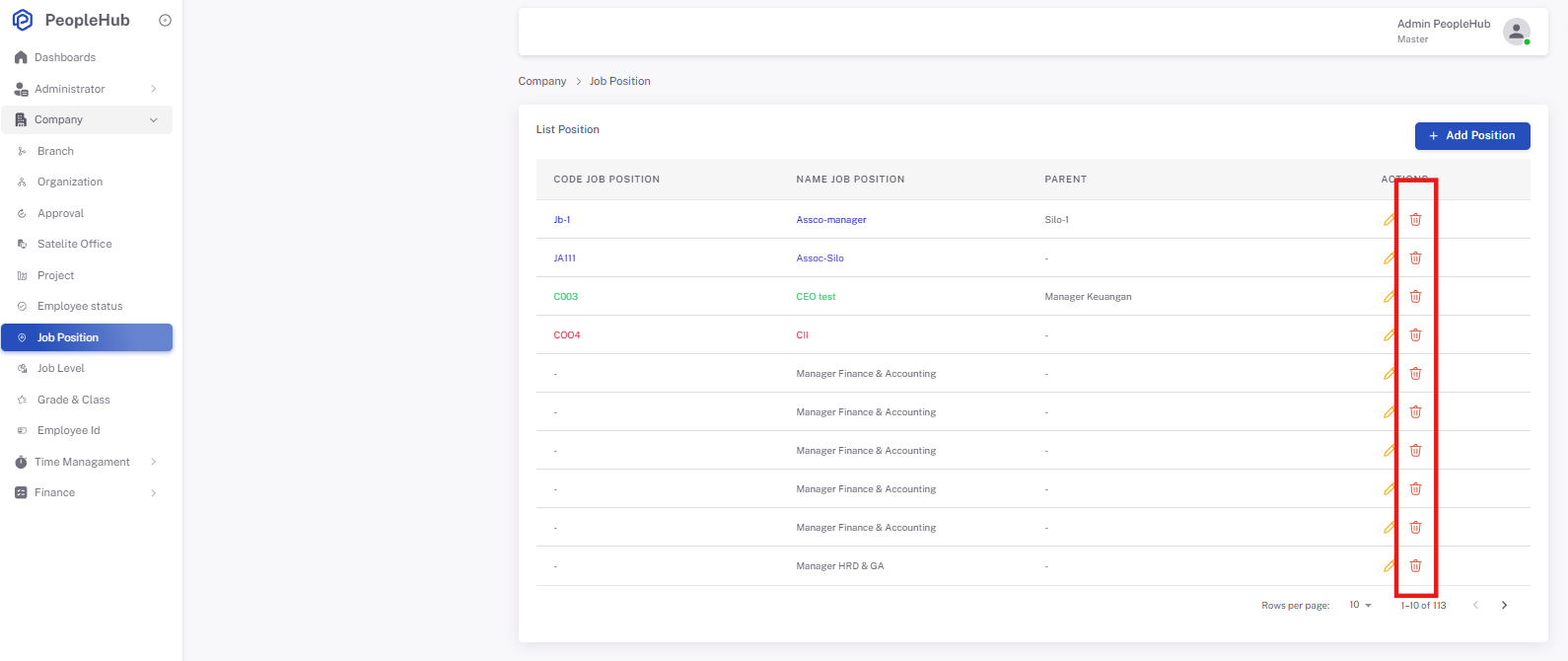
ACTIONS: Kolom ini berisi ikon tindakan untuk setiap jabatan:
-
Ikon Pensil (Edit): Untuk mengubah detail jabatan.
-
Ikon Tempat Sampah (Hapus): Untuk menghapus jabatan dari daftar.
-
-
Navigasi Halaman: Di bagian kanan bawah tabel, terdapat kontrol navigasi untuk melihat jumlah baris per halaman ("Rows per page") dan beralih antar halaman data (misalnya, "1-10 of 113").
3. Menambah Jabatan Baru
-
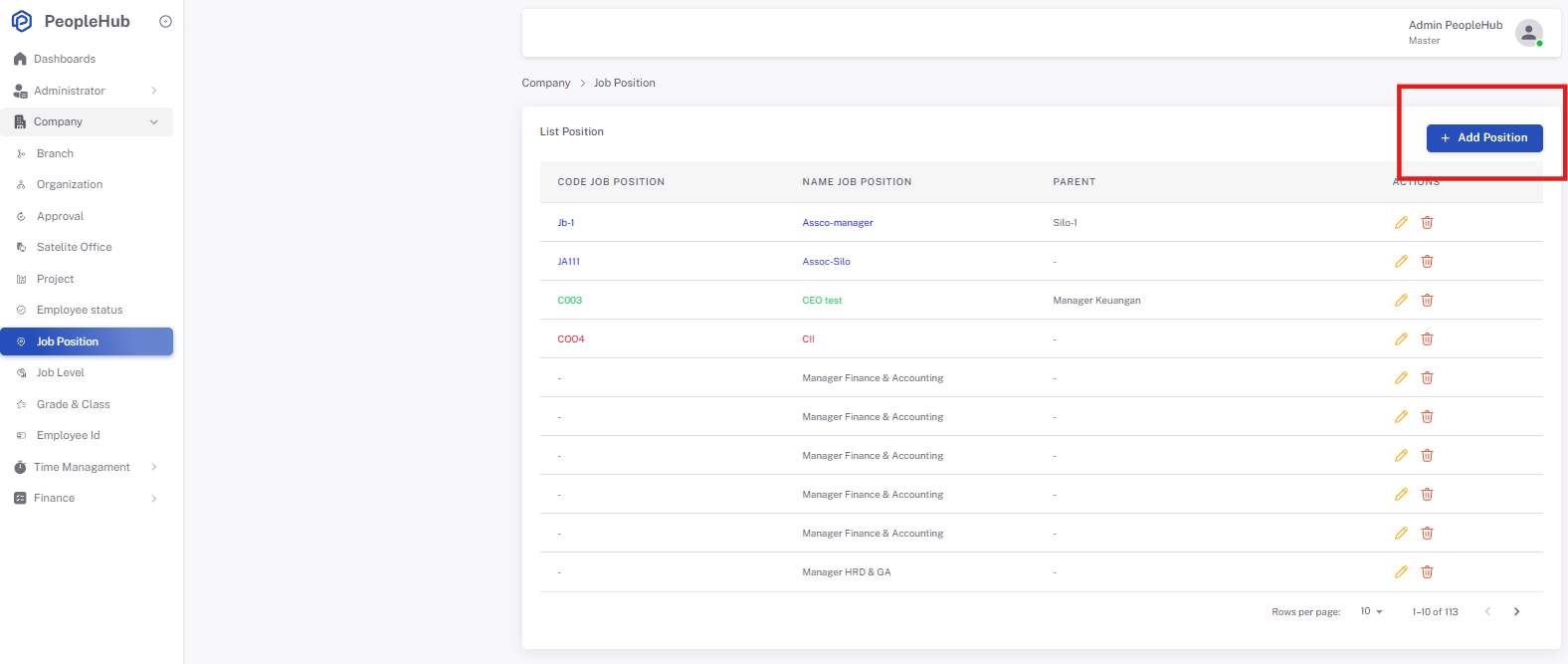
Di pojok kanan atas tabel, klik tombol "+ Add Position".
-
(Asumsi: Sebuah formulir atau pop-up akan muncul untuk mengisi detail jabatan baru).
-
Isi informasi yang diperlukan untuk jabatan baru, seperti:
-
Code Job Position: Kode unik untuk jabatan ini.
-
Name Job Position: Nama lengkap jabatan.
-
Parent: Pilih jabatan atasan dari dropdown, jika ada.
-
-
Klik tombol "Simpan" atau "Add Position" pada formulir tersebut untuk menambahkan jabatan baru.
4. Mengubah Jabatan yang Ada
-
Pada tabel "List Position", cari jabatan yang ingin Anda ubah.
-
Di kolom "ACTIONS" pada baris jabatan tersebut, klik ikon pensil (edit).
-
(Asumsi: Sebuah formulir akan muncul dengan detail jabatan yang sudah terisi).
-
Lakukan perubahan yang diperlukan pada nama, kode, atau parent jabatan.
-
Klik tombol "Simpan Perubahan" (atau sejenisnya) pada formulir tersebut untuk menyimpan pembaruan.
5. Menghapus Jabatan
-
Pada tabel "List Position", cari jabatan yang ingin Anda hapus.
-
Di kolom "ACTIONS" pada baris jabatan tersebut, klik ikon tempat sampah (hapus).
-
Sistem kemungkinan akan meminta konfirmasi penghapusan.
PENTING: DISCLAIMER
Jabatan tidak dapat dihapus apabila jabatan tersebut masih memiliki karyawan yang ditugaskan atau jika jabatan tersebut menjadi 'parent' bagi jabatan lain. Pastikan semua karyawan telah dipindahkan dari jabatan ini dan/atau jabatan turunannya telah diubah 'parent'-nya sebelum mencoba menghapus.
-
Setelah memastikan semua prasyarat terpenuhi, konfirmasi penghapusan.

Mengelola Tingkat Jabatan
Fitur "Job Level" memungkinkan administrator untuk mendefinisikan dan mengelola berbagai tingkatan atau level jabatan dalam struktur perusahaan Anda (misalnya, Staff, Senior, Manager, Direktur, dll.).
1. Mengakses Halaman Daftar Tingkat Jabatan
-
Login ke panel admin PeopleHub Anda.
-
Pada menu navigasi di sisi kiri, di bawah bagian "Company", klik "Job Level".
-
Anda akan diarahkan ke halaman "Level Position".
2. Memahami Tampilan Halaman Daftar Tingkat Jabatan
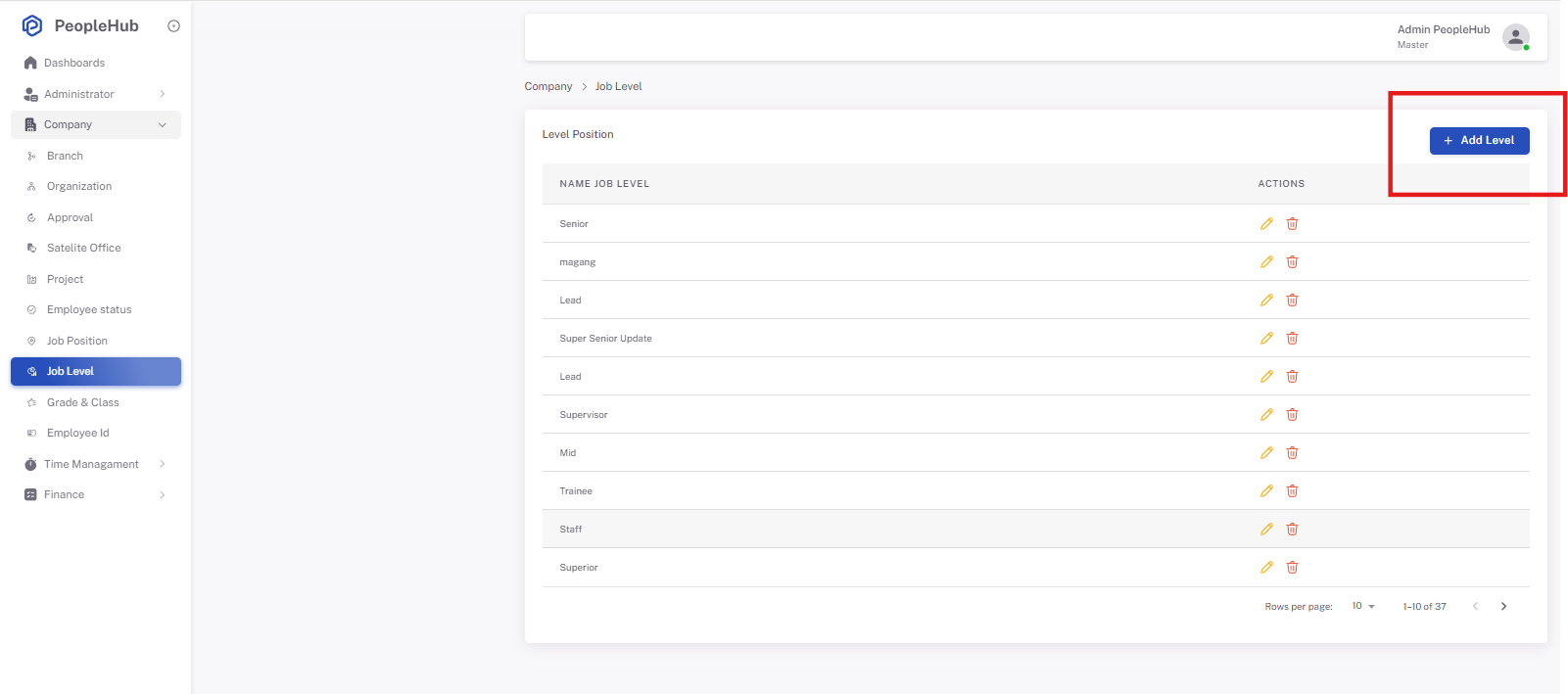
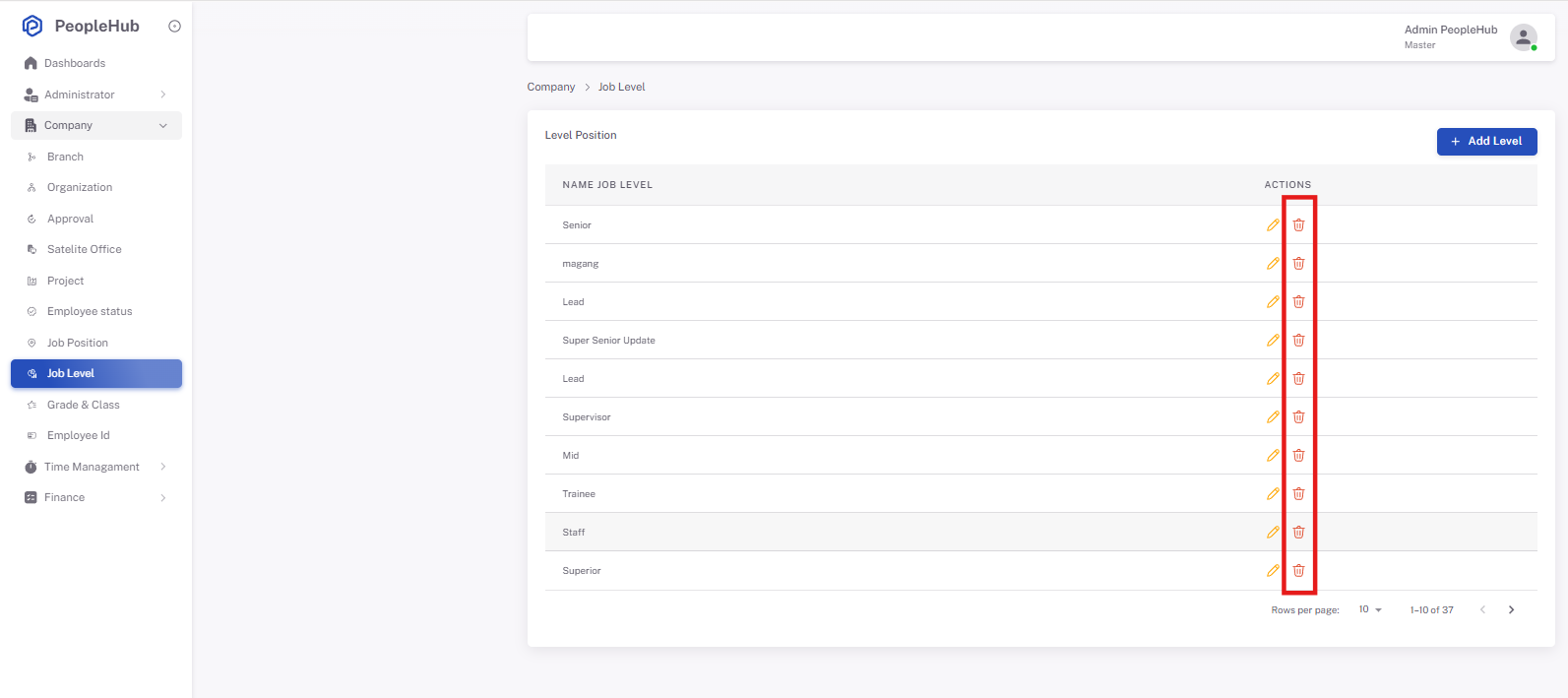
Halaman ini menampilkan tabel yang berisi daftar semua tingkat jabatan yang sudah terdaftar dalam sistem:
-
NAME JOB LEVEL: Nama dari tingkat jabatan (misalnya, "Senior", "Magang", "Lead", "Supervisor", "Staff").
-
ACTIONS: Kolom ini berisi ikon tindakan untuk setiap tingkat jabatan:
-
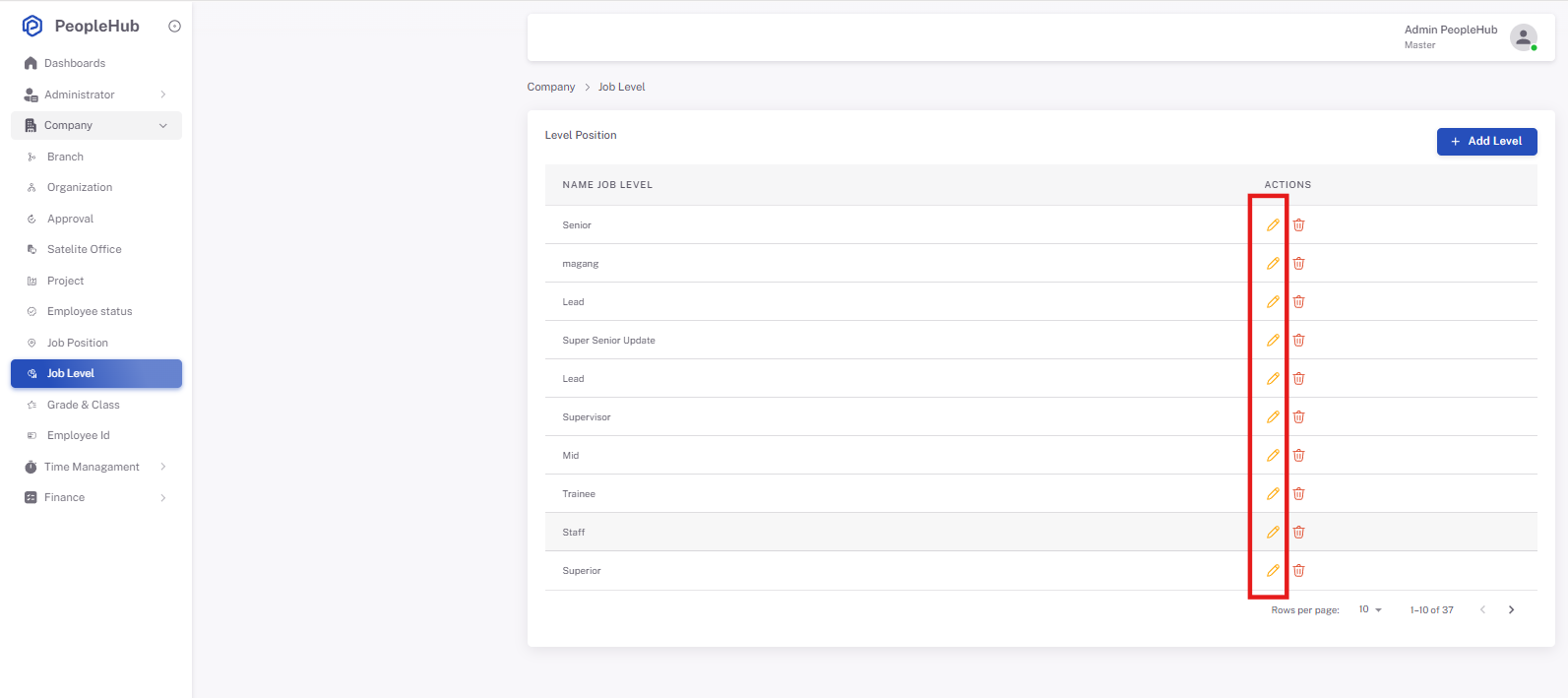
Ikon Pensil (Edit): Untuk mengubah nama tingkat jabatan.
-
Ikon Tempat Sampah (Hapus): Untuk menghapus tingkat jabatan dari daftar.
-
-
Navigasi Halaman: Di bagian kanan bawah tabel, terdapat kontrol navigasi untuk melihat jumlah baris per halaman ("Rows per page") dan beralih antar halaman data (misalnya, "1-10 of 37").
3. Menambah Tingkat Jabatan Baru
-
Di pojok kanan atas tabel, klik tombol "+ Add Level".
-
(Asumsi: Sebuah formulir atau pop-up akan muncul untuk mengisi detail tingkat jabatan baru).
-
Isi informasi yang diperlukan, yaitu:
-
Name Job Level: Masukkan nama tingkat jabatan baru (misalnya, "Junior Staff", "Assistant Manager").
-
-
Klik tombol "Simpan" atau "Add Level" pada formulir tersebut untuk menambahkan tingkat jabatan baru.
4. Mengubah Tingkat Jabatan yang Ada
-
Pada tabel "Level Position", cari tingkat jabatan yang ingin Anda ubah.
-
Di kolom "ACTIONS" pada baris tingkat jabatan tersebut, klik ikon pensil (edit).
-
(Asumsi: Sebuah formulir akan muncul dengan nama tingkat jabatan yang sudah terisi).
-
Lakukan perubahan yang diperlukan pada "Name Job Level".
-
Klik tombol "Simpan Perubahan" (atau sejenisnya) pada formulir tersebut untuk menyimpan pembaruan.
5. Menghapus Tingkat Jabatan
-
Pada tabel "Level Position", cari tingkat jabatan yang ingin Anda hapus.
-
Di kolom "ACTIONS" pada baris tingkat jabatan tersebut, klik ikon tempat sampah (hapus).
-
Sistem kemungkinan akan meminta konfirmasi penghapusan.
PENTING: DISCLAIMER Tingkat jabatan tidak dapat dihapus apabila terdapat Jabatan (Job Position) atau Karyawan yang masih terhubung/terassigned ke tingkat jabatan tersebut. Pastikan semua entitas yang terkait telah diubah tingkat jabatannya sebelum mencoba menghapus.
-
Setelah memastikan semua prasyarat terpenuhi, konfirmasi penghapusan.
Manajemen Grade & Class
Fitur "Grade & Class" memungkinkan administrator untuk mendefinisikan dan mengelola sistem tingkatan (grade) dan sub-kategori (kelas) karyawan dalam struktur perusahaan Anda. Ini memungkinkan klasifikasi yang lebih granular di bawah setiap grade.
1. Mengakses Halaman Grade & Kelas
-
Login ke panel admin PeopleHub Anda.
-
Pada menu navigasi di sisi kiri, di bawah bagian "Company", klik "Grade & Class".
-
Anda akan diarahkan ke halaman ini, yang memiliki dua tab utama: "Grade" dan "Class".
2. Tab "Grade"
Tab ini digunakan untuk mengelola daftar tingkatan atau "grade" karyawan (misalnya, A, B, C, D, dst.).
2.2.1 Memahami Tampilan Halaman "Grade"
Halaman ini menampilkan tabel "List Grade" yang berisi daftar semua grade yang sudah terdaftar:
-
NAMA GRADE: Nama dari grade tersebut (misalnya, "A", "B", "C", "D").
-
ACTIONS: Kolom ini berisi ikon tindakan untuk setiap grade:
-
Ikon Pensil (Edit): Untuk mengubah nama grade.
-
Ikon Tempat Sampah (Hapus): Untuk menghapus grade dari daftar.
-
-
Navigasi Halaman: Di bagian kanan bawah tabel, terdapat kontrol navigasi untuk melihat jumlah baris per halaman ("Rows per page") dan beralih antar halaman data (misalnya, "1-10 of 10").
2.2.2 Menambah Grade Baru
-
Pada tab "Grade", di pojok kanan atas tabel, klik tombol "+ Add Grade".
-
(Asumsi: Sebuah formulir atau pop-up akan muncul untuk mengisi detail grade baru).
-
Isi informasi yang diperlukan, yaitu:
-
Nama Grade: Masukkan nama grade baru (misalnya, "E+", "F-").
-
-
Klik tombol "Simpan" atau "Add Grade" pada formulir tersebut untuk menambahkan grade baru.
2.2.3 Mengubah Grade yang Ada
-
Pada tabel "List Grade", cari grade yang ingin Anda ubah.
-
Di kolom "ACTIONS" pada baris grade tersebut, klik ikon pensil (edit).
-
(Asumsi: Sebuah formulir akan muncul dengan nama grade yang sudah terisi).
-
Lakukan perubahan yang diperlukan pada "Nama Grade".
-
Klik tombol "Simpan Perubahan" (atau sejenisnya) pada formulir tersebut untuk menyimpan pembaruan.
2.2.4 Menghapus Grade
-
Pada tabel "List Grade", cari grade yang ingin Anda hapus.
-
Di kolom "ACTIONS" pada baris grade tersebut, klik ikon tempat sampah (hapus).
-
Sistem kemungkinan akan meminta konfirmasi penghapusan.
PENTING: DISCLAIMER Grade tidak dapat dihapus apabila terdapat Karyawan atau konfigurasi lain (misalnya Class, Job Level, Job Position) yang masih terhubung/terassigned ke grade tersebut. Pastikan semua entitas yang terkait telah diubah gradenya sebelum mencoba menghapus.
-
Setelah memastikan semua prasyarat terpenuhi, konfirmasi penghapusan.
3. Tab "Class"
Tab ini digunakan untuk mengelola sub-kategori atau "kelas" di bawah setiap grade yang ada (misalnya, untuk Grade A, bisa ada Kelas A1, A2, A3).
3.1 Memahami Tampilan Halaman "Class"
-
Catatan: Tampilan konten untuk tab "Class" tidak terlihat pada gambar yang diberikan, namun diasumsikan memiliki struktur tabel serupa dengan tab "Grade".
-
Tabel ini kemungkinan akan menampilkan kolom seperti:
-
NAMA CLASS: Nama dari kelas (misalnya, "A1", "A2").
-
GRADE TERKAIT: Menunjukkan grade induk dari kelas tersebut (misalnya, "A").
-
ACTIONS: Ikon pensil (edit) dan tempat sampah (hapus).
-
3.2 Menambah Kelas Baru
-
Pada tab "Class", cari tombol "+ Add Class" (lokasi diasumsikan serupa dengan "+ Add Grade").
-
(Asumsi: Sebuah formulir atau pop-up akan muncul).
-
Isi informasi yang diperlukan:
-
Nama Class: Masukkan nama kelas baru (misalnya, "B1", "C2").
-
Grade Terkait: Pilih grade induk yang sesuai dari dropdown (misalnya, jika Anda membuat "A1", pilih "A" sebagai grade terkait).
-
-
Klik tombol "Simpan" atau "Add Class" untuk menambahkan kelas baru.
3.3 Mengubah Kelas yang Ada
-
Pada tabel "List Class" (diasumsikan), cari kelas yang ingin Anda ubah.
-
Di kolom "ACTIONS" pada baris kelas tersebut, klik ikon pensil (edit).
-
(Asumsi: Sebuah formulir akan muncul dengan nama kelas dan grade terkait yang sudah terisi).
-
Lakukan perubahan yang diperlukan pada "Nama Class" atau "Grade Terkait".
-
Klik tombol "Simpan Perubahan" (atau sejenisnya) untuk menyimpan pembaruan.
3.4 Menghapus Kelas
-
Pada tabel "List Class" (diasumsikan), cari kelas yang ingin Anda hapus.
-
Di kolom "ACTIONS" pada baris kelas tersebut, klik ikon tempat sampah (hapus).
-
Sistem kemungkinan akan meminta konfirmasi penghapusan.
PENTING: DISCLAIMER Kelas tidak dapat dihapus apabila terdapat Karyawan yang masih terhubung/terassigned ke kelas tersebut. Pastikan semua karyawan telah diubah kelasnya sebelum mencoba menghapus.
-
Setelah memastikan semua prasyarat terpenuhi, konfirmasi penghapusan.
Approval
- Login pada web admin
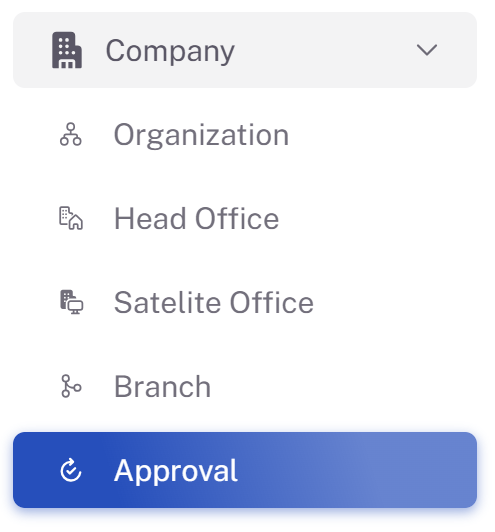
- Klik Company -> Approval

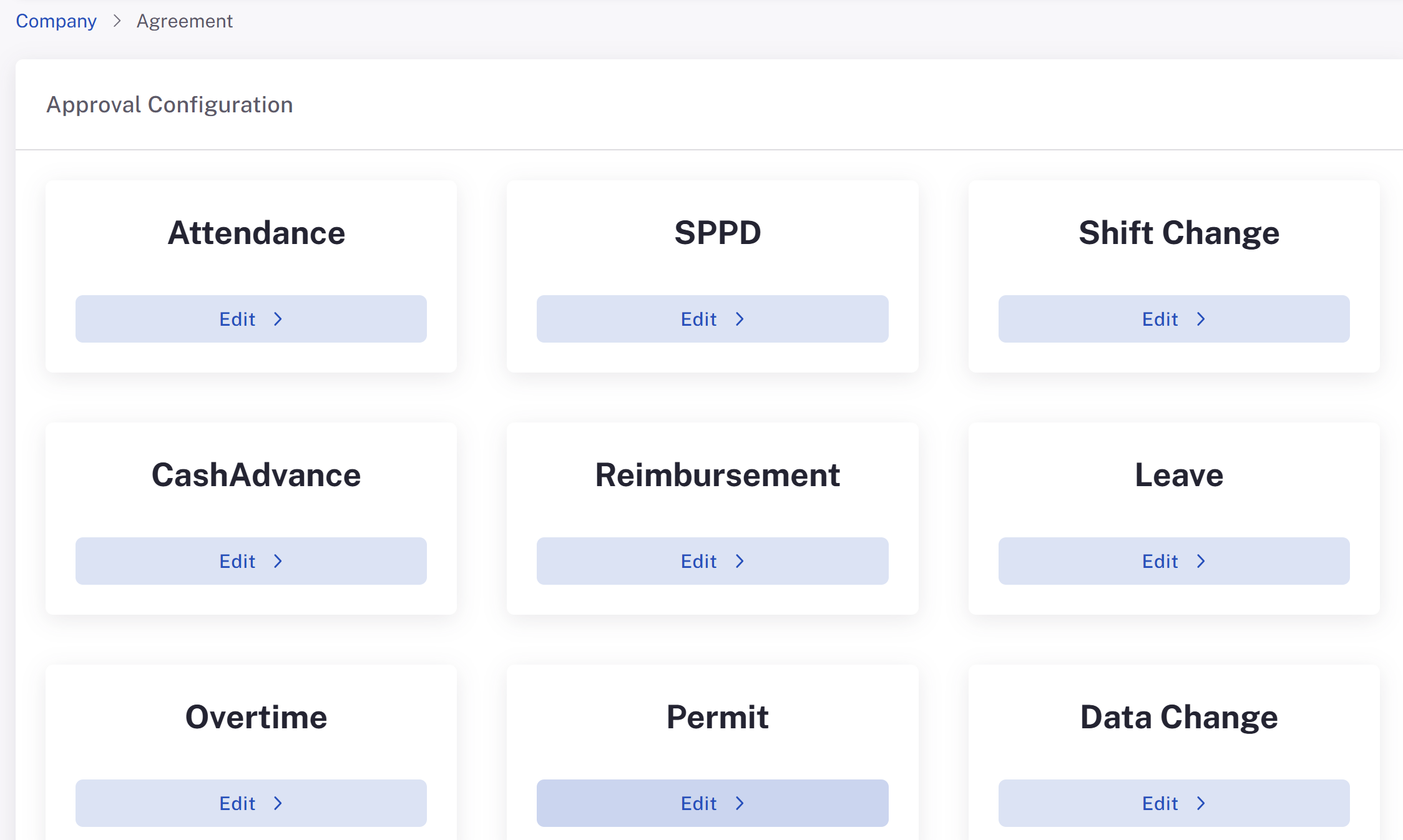
- Tampilan akan seperti di bawah ini

- Kemudian lakukan pengeditan pada salah satu approval
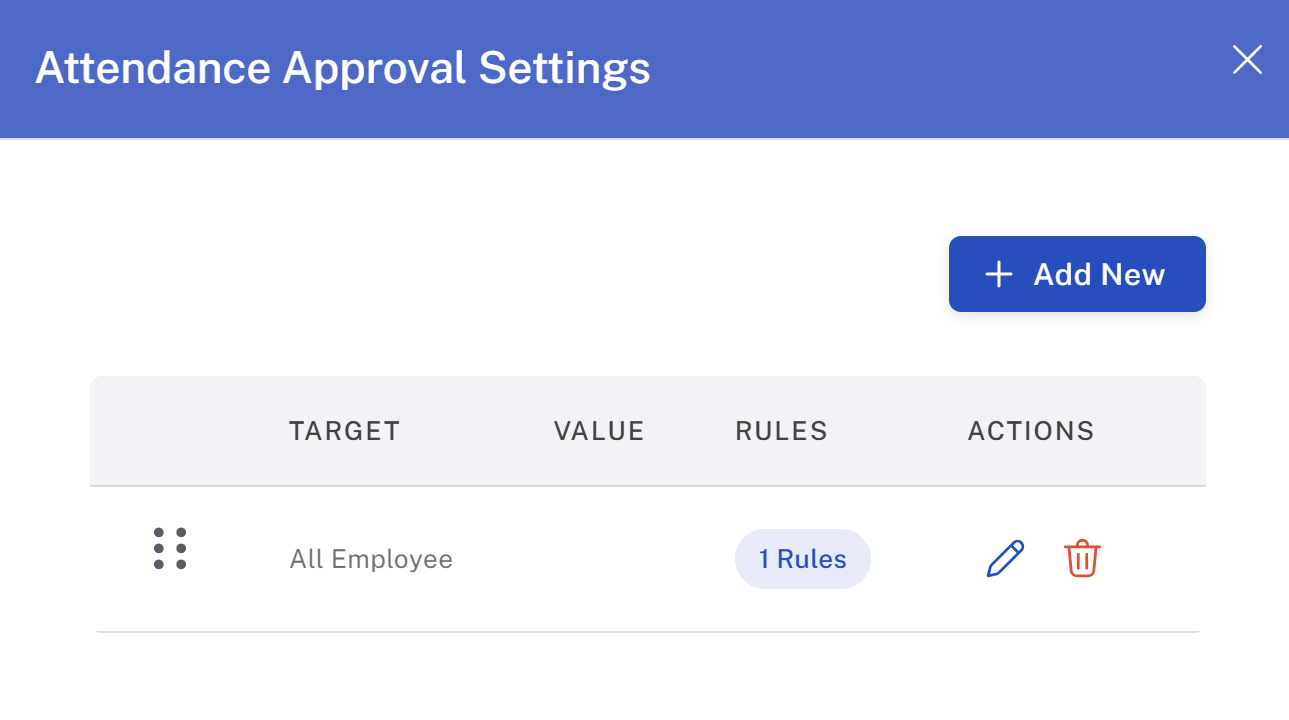
- Klik Edit dan tampilan akan seperti berikut ini

- Admin dapat membuat atau menambahkan konfigurasi baru dengan klik "+ Add New"
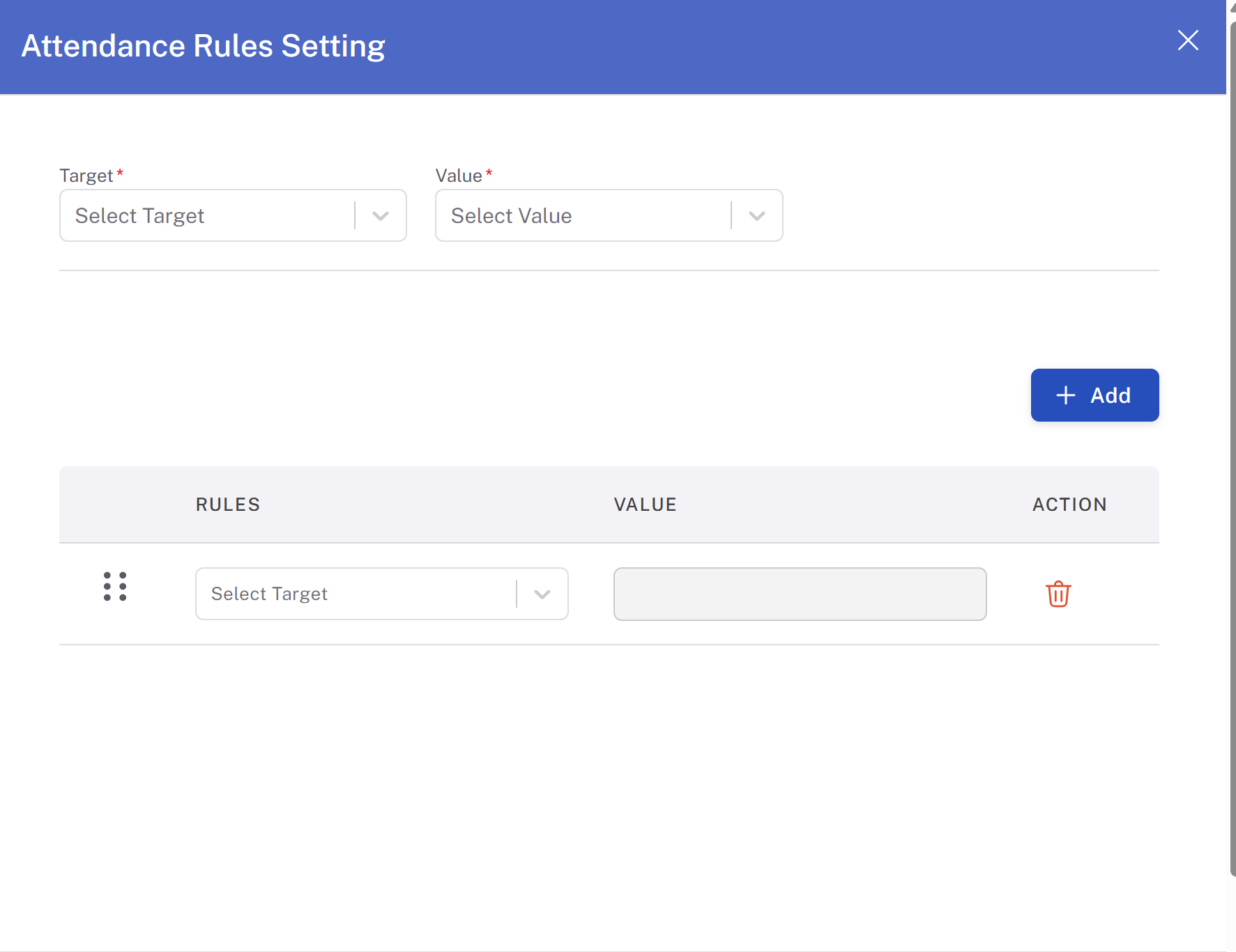
- Tampilan akan seperti di bawah

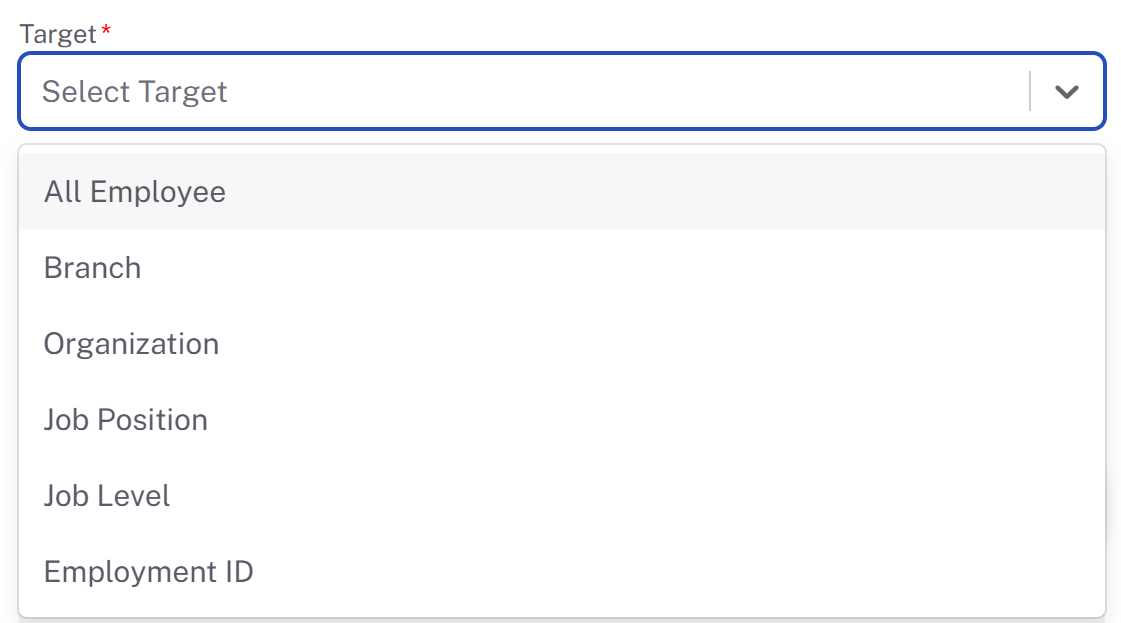
- Admin dapat memilih target siapa saja yang akan di set pada konfigurasi ini

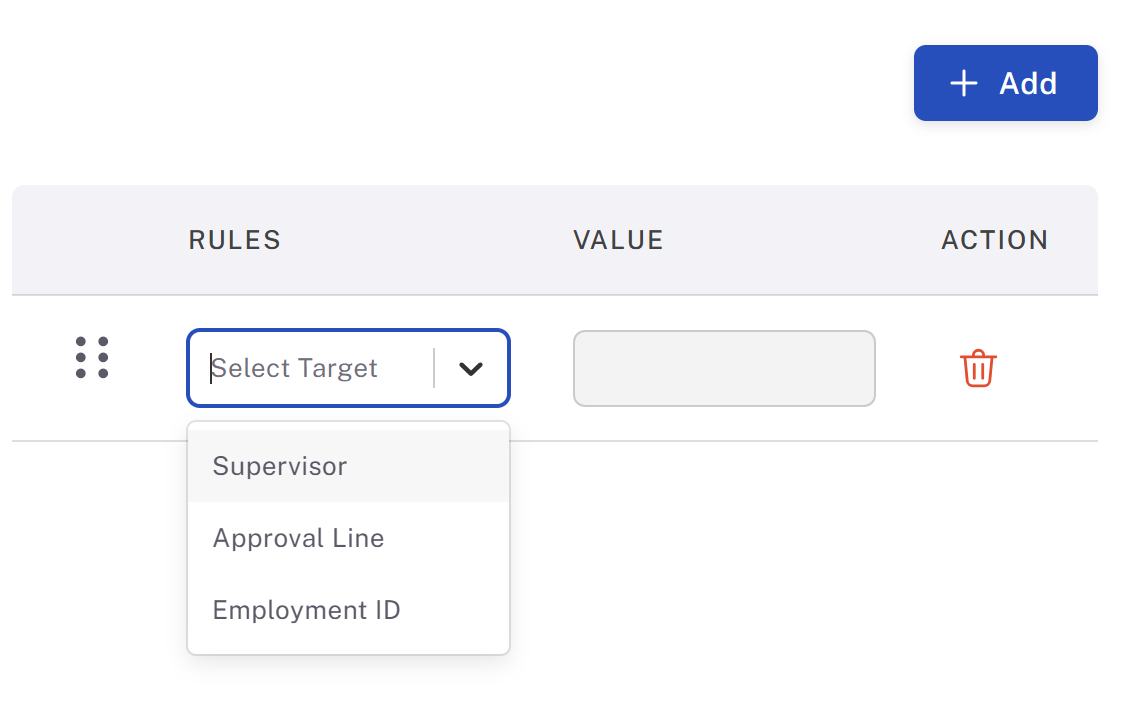
- Admin juga dapat membuat rules untuk konfigurasi

- Setelah semua di set klik simpan kemudian konfigurasi approval akan terset, hal yang sama juga dapat dilakukan pada jenis approval lainnya.