Pengelolaan Pengguna (User)
List Pengguna Aplikasi HR
Modul "Pengguna" di dalam menu "Administrator" berfungsi untuk mengelola akun akses sistem Aplikasi HR. Ini mencakup baik akun karyawan maupun akun dengan peran administratif. Modul ini berbeda dengan "Manajemen Karyawan" yang berfokus pada data personal dan pekerjaan karyawan, karena "Pengguna" lebih khusus mengelola kredensial dan hak akses ke dalam platform.
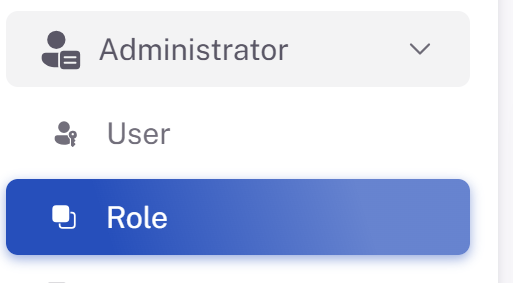
Untuk mengakses modul ini: Navigasi melalui menu samping: Administrator > User.
Pada tampilan modul "Pengguna", Anda akan menemukan elemen-elemen berikut:
-
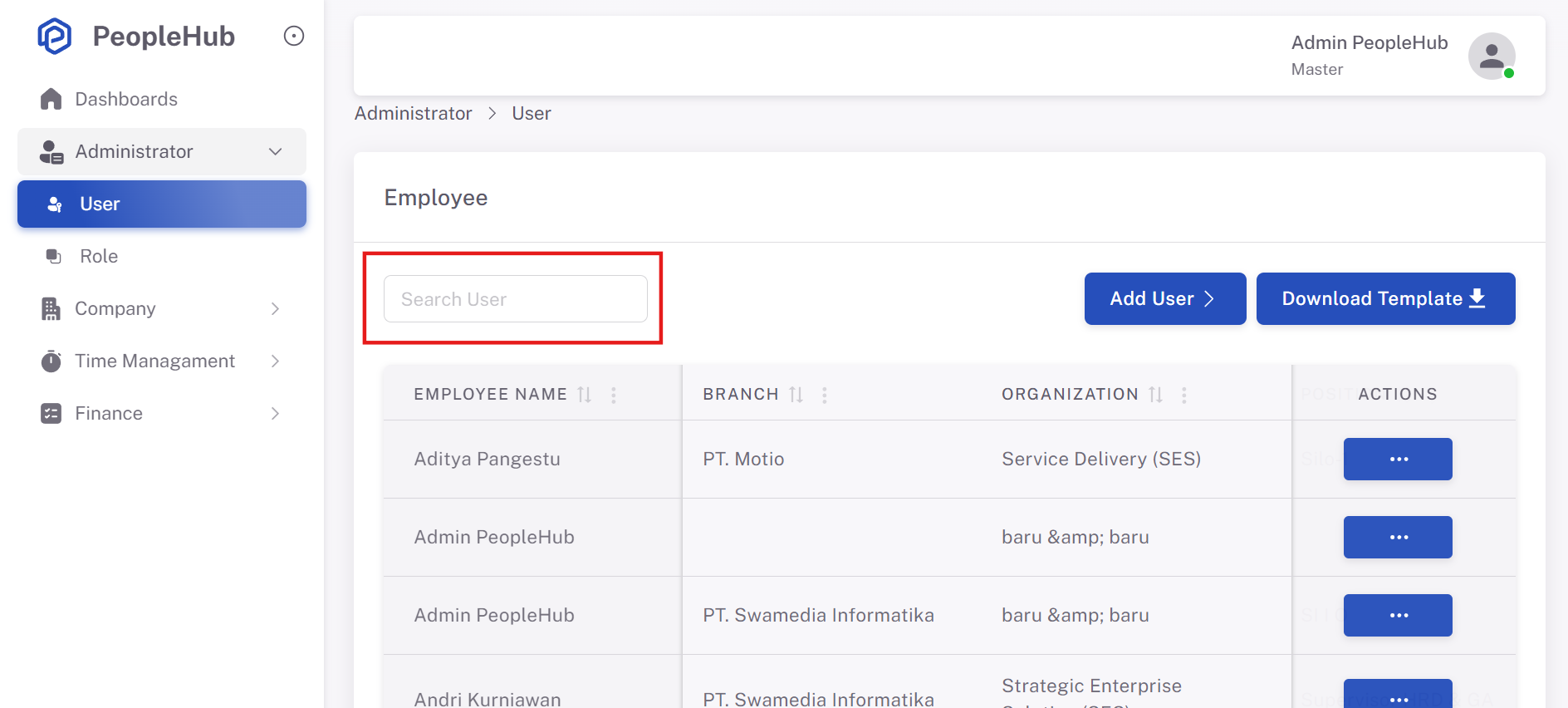
Kotak Pencarian Pengguna (Search User):
-
Disediakan untuk mempermudah pencarian pengguna spesifik berdasarkan nama atau kriteria lainnya.

-
-
Tombol Aksi Cepat:
-
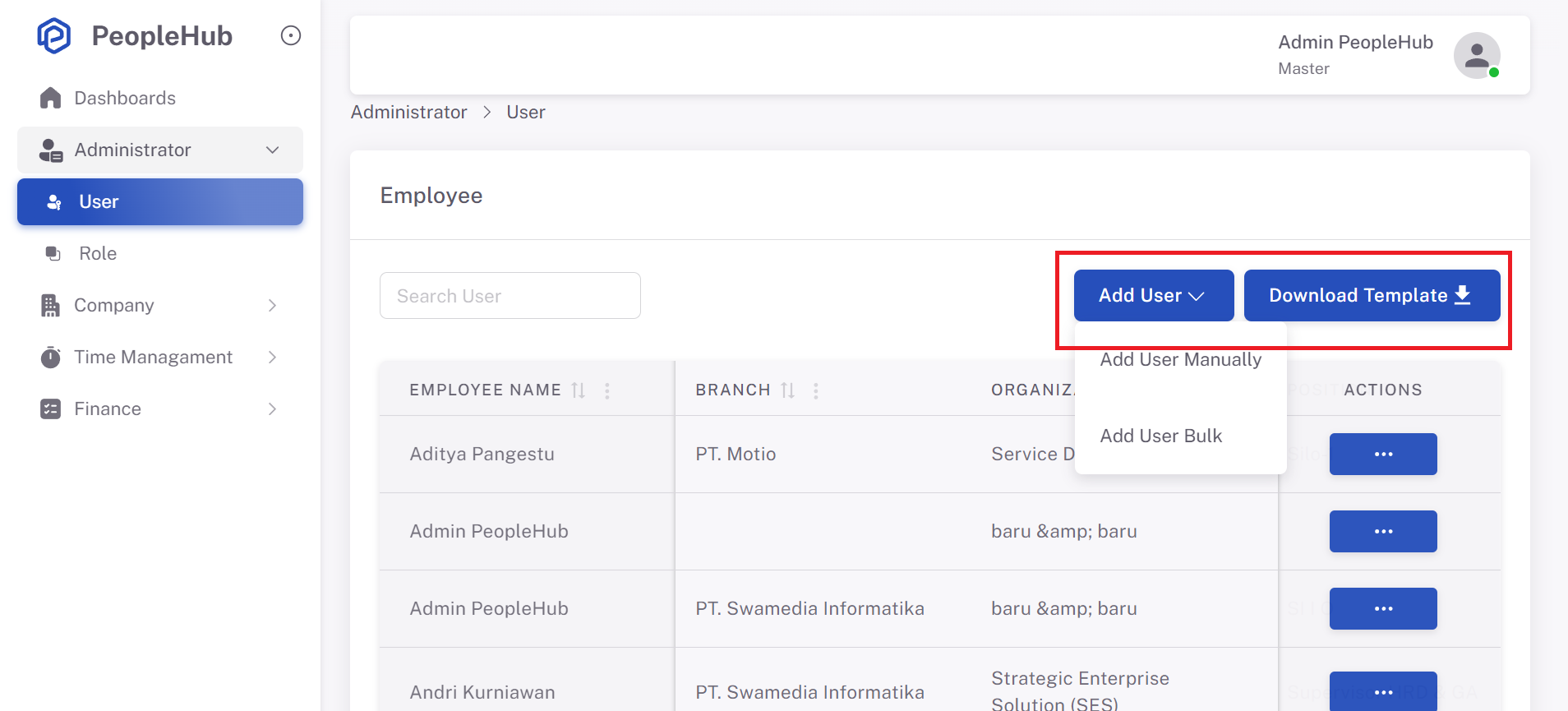
Add User (Tambah Pengguna): Digunakan untuk membuat akun pengguna baru di Aplikasi HR, baik untuk karyawan yang baru bergabung atau untuk administrator tambahan.
-
Download Template (Unduh Template): Tombol ini berfungsi untuk mengunduh berkas template (misalnya dalam format CSV atau Excel) yang dapat digunakan untuk mengunggah daftar pengguna dalam jumlah besar (bulk upload).

-
-
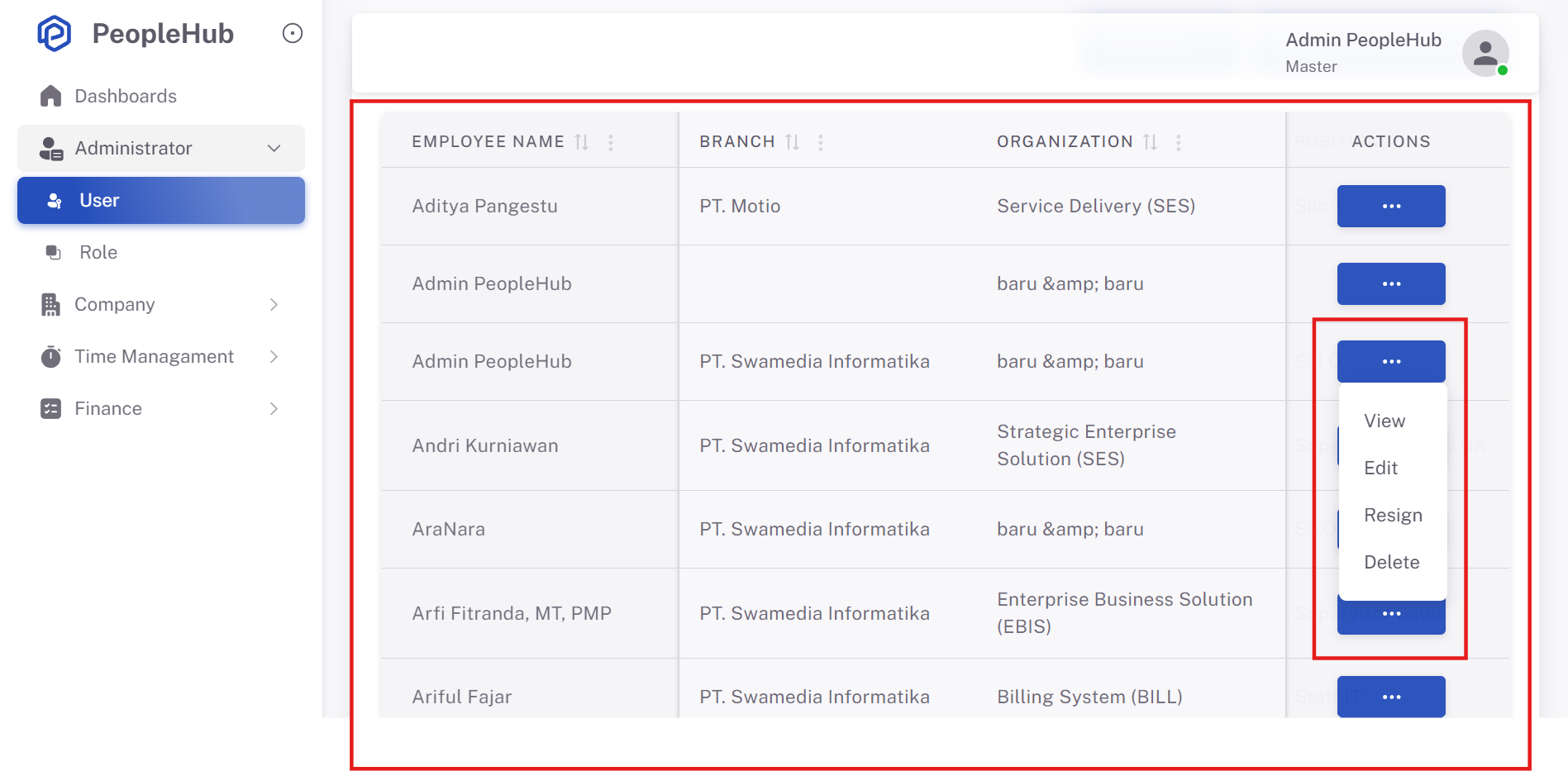
Tabel Daftar Pengguna: Tabel ini menampilkan daftar pengguna yang terdaftar dalam sistem dengan detail berikut:
-
Employee Name (Nama Karyawan): Nama lengkap pengguna atau karyawan.
-
Branch (Cabang): Informasi cabang tempat pengguna/karyawan berafiliasi.
-
Organization (Organisasi): Unit atau departemen dalam struktur organisasi pengguna/karyawan.
-
Actions (Tindakan): Kolom ini berisi tombol aksi (ditandai dengan "...") yang saat diklik akan menampilkan opsi spesifik untuk pengguna tersebut:
-
View: Melihat detail lengkap dari profil dan informasi akun pengguna.
-
Edit: Mengubah data akun pengguna, informasi terkait, atau hak aksesnya.
-
Resign: Memproses status pengunduran diri karyawan/pengguna, yang mungkin akan mengubah status akunnya di sistem.
-
Delete: Menghapus akun pengguna dari sistem Aplikasi HR. Perhatian: Hapus akun sebaiknya dilakukan dengan hati-hati dan sesuai kebijakan perusahaan.

-
-
Catatan Penting: Modul "Pengguna" ini memiliki keterkaitan erat dengan modul "Role" (Peran) yang juga berada di bawah menu "Administrator". Modul "Role" digunakan untuk mendefinisikan dan mengelola berbagai peran dengan set izin dan hak akses yang berbeda, yang kemudian akan diterapkan saat Anda membuat atau mengedit akun pengguna di modul ini. Pengelolaan pengguna yang tepat sangat krusial untuk menjaga keamanan data dan memastikan setiap pengguna memiliki akses yang sesuai dengan lingkup tanggung jawab mereka.
Job Position
Pada fitur ini admin dapat menambahkan posisi pekerjaan apa saja yang ada pada perusahaan.
- Login web sebagai admin.
- Klik menu Administrator > Role.

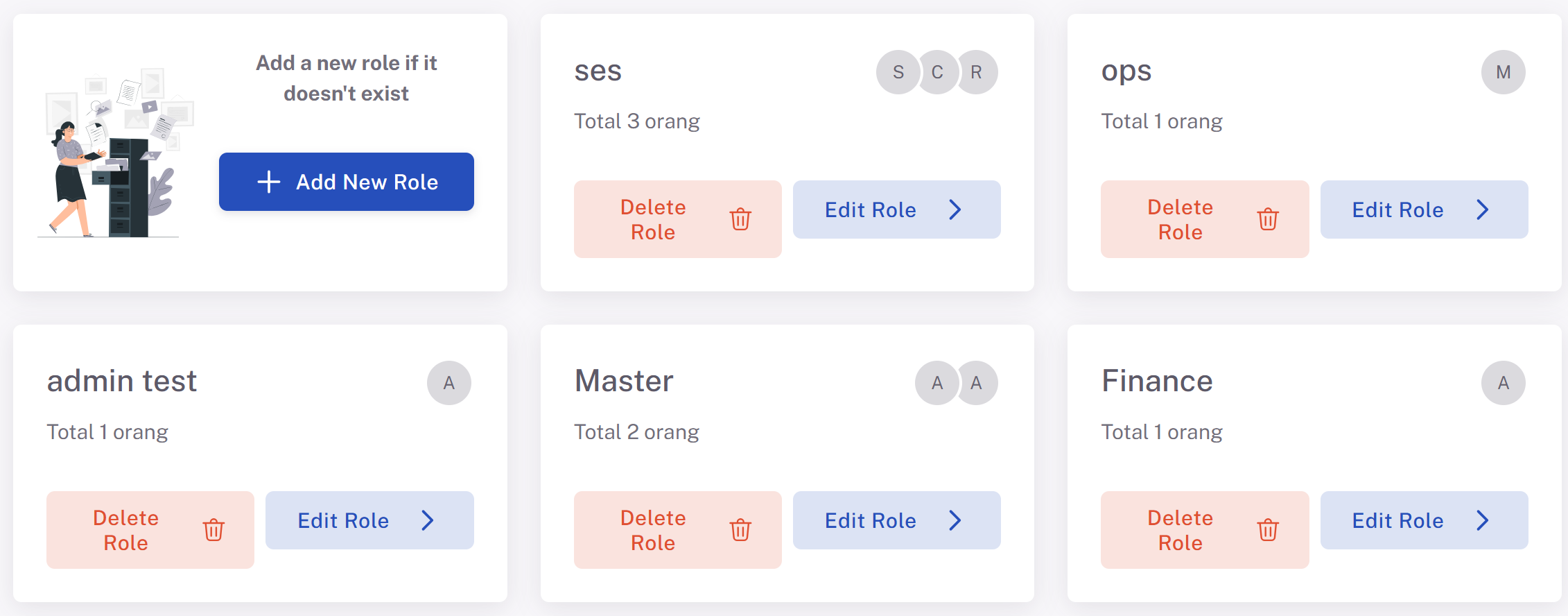
- Halaman akan seperti ini, jika ingin menambahkan role atau posisi pekerjaan baru anda dapat klik Add New Role.

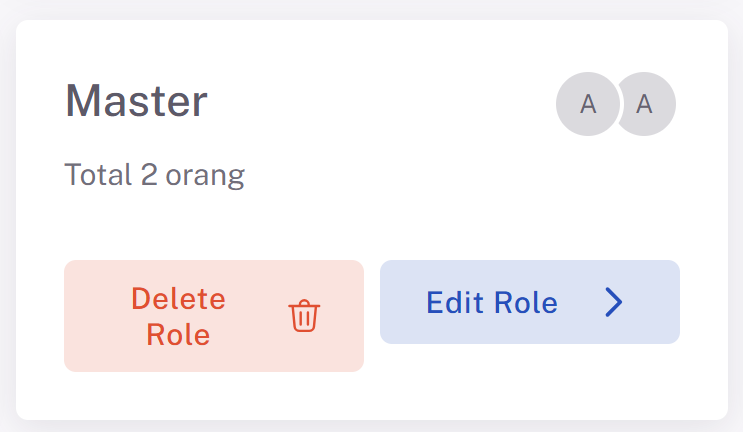
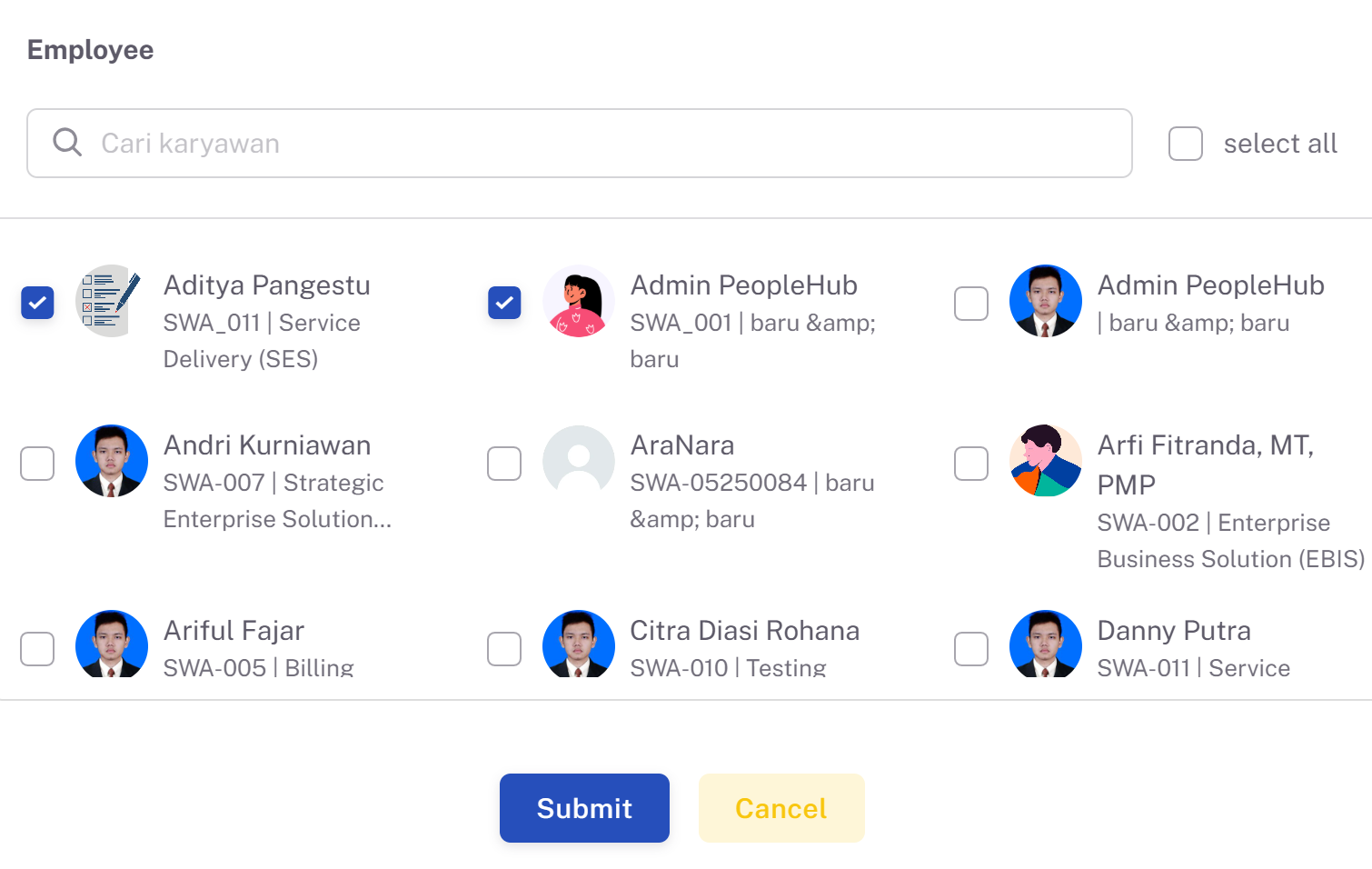
- Pada menu ini juga admin dapat melakukan edit pada setiap role, seperti karyawan siapa saja yang berada pada job posistion ini.


- Kemudian klik Submit untuk memperbarui posisi pekerjaan di dalam perusahaan.